Research/currentness check: 7 September 2026 — India
अगर आपने DJI Osmo Pocket 3 का box अभी-अभी खोला है, तो excitement में सीधे Record button दबाने से पहले थोड़ा setup करना बेहतर है।
Pocket 3 छोटा जरूर है, लेकिन इसके अंदर motorized 3-axis gimbal, touchscreen, battery, microSD recording, app activation और firmware-controlled functions हैं। इसलिए सही card लगाए बिना, gimbal से packaging हटाए बिना या activation/update किए बिना सीधे shooting शुरू करने पर unnecessary confusion हो सकता है. DJI Osmo Pocket 3 User Manual
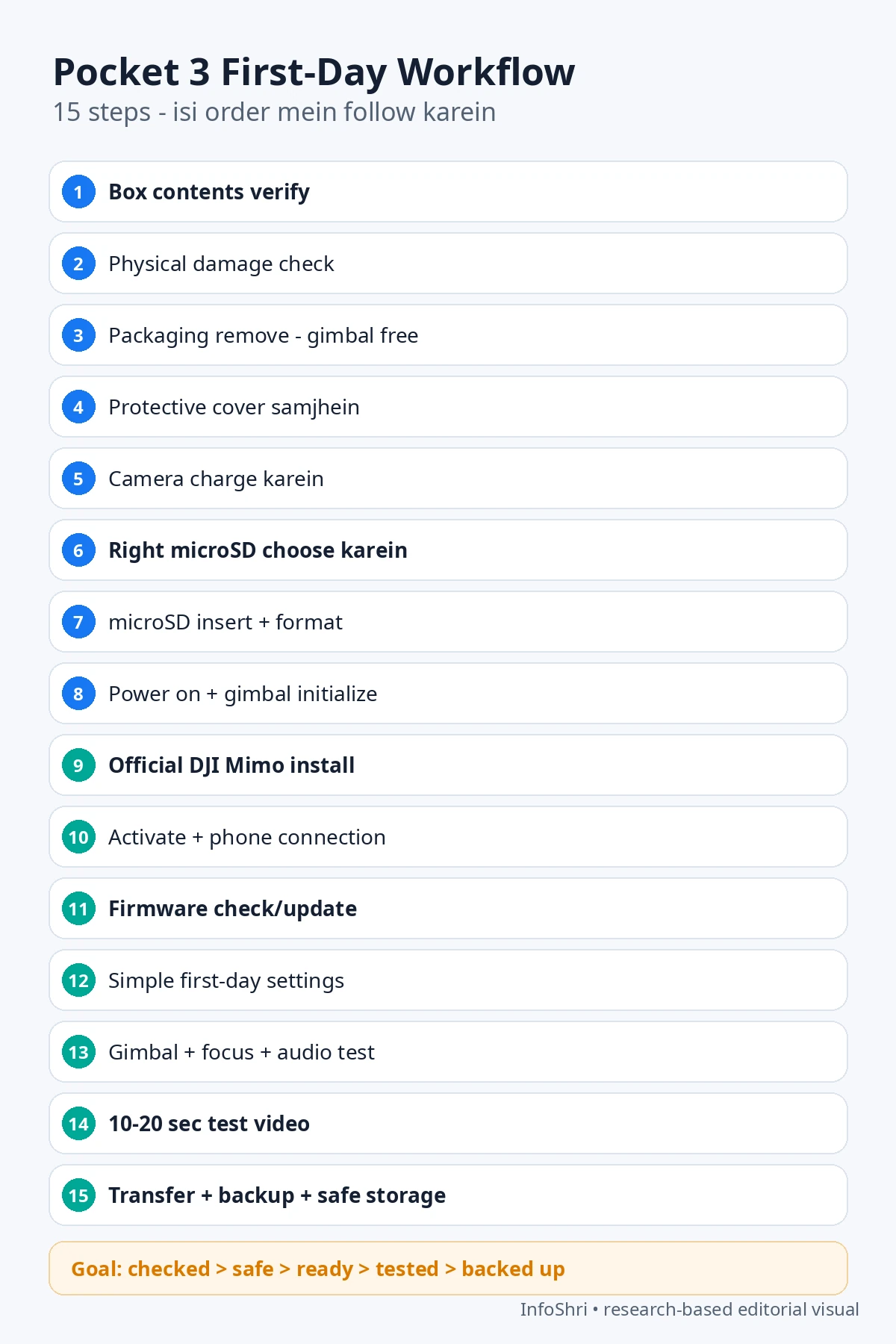
अगर आपने अभी box खोला है, तो इन 15 steps को इसी order में follow करें.
यह कोई full review या advanced settings guide नहीं है। हमारा लक्ष्य बस इतना है कि अगले कुछ समय में आपका Pocket 3 checked → safe → charged → storage-ready → activated → updated → basic settings ready → tested → backed up → safely stored हो जाए।
#1 — सबसे पहले verify करें कि box में वास्तव में क्या मिला है
WHAT TO DO — क्या करें
सारी चीजें table या bed पर एक जगह रखें और अपने खरीदे हुए exact combo से match करें।
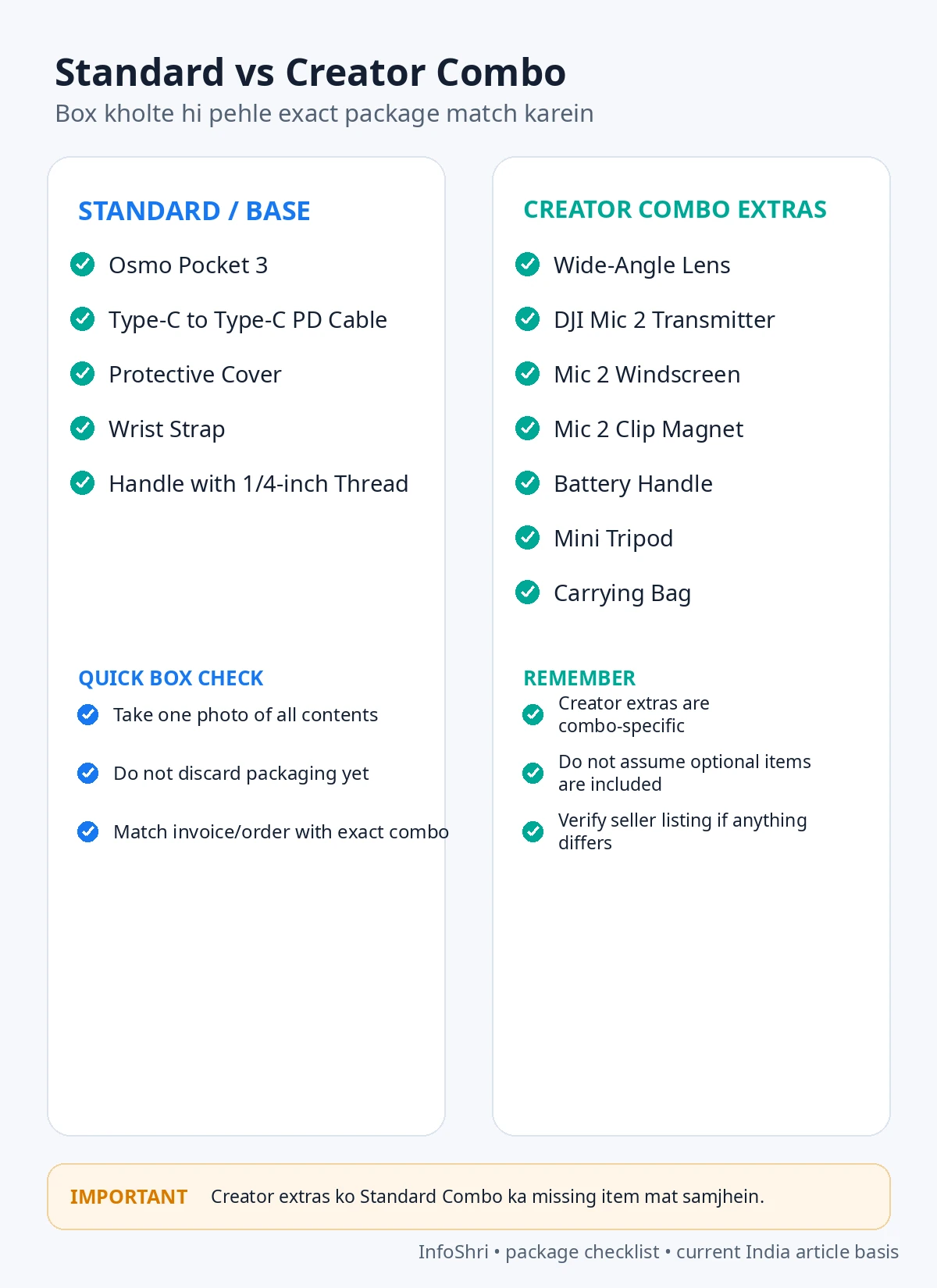
भारत में user द्वारा दिए गए current seller listing के अनुसार Standard/Base package में ये items listed हैं:
- Osmo Pocket 3
- Type-C to Type-C PD Cable
- Osmo Pocket 3 Protective Cover
- DJI Wrist Strap
- Osmo Pocket 3 Handle With 1/4-inch Thread
Creator Combo में ऊपर की चीजों के अलावा ये extras listed हैं:
- Osmo Pocket 3 Wide-Angle Lens
- DJI Mic 2 Transmitter — Shadow Black
- DJI Mic 2 Windscreen
- DJI Mic 2 Clip Magnet
- Osmo Pocket 3 Battery Handle
- Osmo Mini Tripod
- Osmo Pocket 3 Carrying Bag
Current India listings में Standard और Creator Combo contents अलग-अलग बताए गए हैं. Current India Pocket 3 listing
WHY IT MATTERS — क्यों जरूरी है
“Pocket 3 के साथ ये accessory तो आती ही होगी” वाला assumption मत करें। Wide-Angle Lens, Mic 2, Battery Handle और Mini Tripod Creator Combo extras हैं; Standard package का हिस्सा नहीं।
इसी तरह normal microSD card और USB-C wall charger को base box content मान लेना भी सही नहीं है। DJI manual microSD card और charger को separately required items के रूप में बताता है. DJI manual
EXACT STEPS
- Box का पूरा सामान निकालें।
- छोटे plastic packets भी check करें।
- Purchased invoice/order पर Standard या Creator Combo confirm करें।
- Relevant list से item-by-item match करें।
- सभी contents की एक clear photo ले लें।
- अभी packaging, labels और invoice न फेंकें।
यह photo बाद में missing/damaged accessory identify करने में useful evidence हो सकती है। इसे लेना कोई legal requirement नहीं है—यह सिर्फ practical habit है।
WHAT YOU SHOULD SEE
आपके सामने purchased combo के सारे expected components होने चाहिए और कोई item visibly broken नहीं होना चाहिए।
BEGINNER RECOMMENDATION
Box खोलते ही accessories को अलग-अलग कमरे में मत रखिए। पहले एक group photo लें और फिर setup शुरू करें।
COMMON MISTAKE
Creator Combo का YouTube unboxing देखकर Standard Combo buyer का सोचना कि उसका Mic 2 या tripod missing है।
IF SOMETHING GOES WRONG
अगर purchased package के हिसाब से कोई listed item genuinely missing या damaged दिखे, उसकी photo/video लें और seller/DJI से contact करें। Return/replacement period को guess न करें—अपने actual seller की current policy देखें।
#2 — Camera ON करने से पहले 60-second physical inspection करें
WHAT TO DO — क्या करें
Pocket 3 को gently हाथ में लेकर सिर्फ visual inspection करें। Check करें: body पर crack या major dent; camera lens glass; touchscreen; gimbal arms; USB-C area; microSD slot; कोई visibly broken/loose component।
WHY IT MATTERS
Pocket 3 का camera head fixed phone camera जैसा नहीं है। वह motorized mechanical gimbal पर लगा है। इसलिए camera off होने पर gimbal को हाथ से बार-बार घुमाकर “देखें motor ठीक है या नहीं” करना सही test नहीं है। DJI device को carefully handle करने और gimbal mechanism को obstruct या unnecessarily manually adjust न करने की warning देता है. DJI manual
EXACT STEPS
- Camera body को नीचे से पकड़ें।
- Lens पर crack, deep scratch या impact mark देखें।
- Screen को side light में देखकर damage check करें।
- Gimbal arm कहीं bent/cracked तो नहीं, सिर्फ visually देखें।
- Port और microSD slot के अंदर कुछ फंसा हुआ तो नहीं, check करें।
- Gimbal को deliberately twist या full travel तक force न करें।
WHAT YOU SHOULD SEE
नया camera generally clean और structurally intact होना चाहिए। Gimbal एक moving assembly है; camera off होने पर थोड़ी physical movement दिखना अपने-आप में defect साबित नहीं करता। लेकिन cracked lens, broken gimbal arm, cracked screen, obvious impact damage या visibly detached component normal नहीं है।
BEGINNER RECOMMENDATION
Physical inspection power-on से पहले करें।
COMMON MISTAKE
Gimbal head पकड़कर camera उठाना या उसे हाथ से अलग-अलग directions में घुमा-घुमाकर motor test करना।
IF SOMETHING GOES WRONG
Serious physical damage दिखे तो extended setup/shooting शुरू करने के बजाय पहले damage document करें और seller/DJI support से बात करें।
#3 — Packaging हटाएँ, लेकिन gimbal को बिल्कुल force न करें
WHAT TO DO
सिर्फ वह transport packaging, protective wrapping और film हटाएँ जो removal के लिए बनी है। Gimbal के आसपास कुछ भी ऐसा नहीं रहना चाहिए जो power-on के बाद उसकी movement रोक सके।
WHY IT MATTERS
Camera start होते समय motorized gimbal automatically move/recenter कर सकता है। DJI कहता है कि powered-on स्थिति में gimbal के रास्ते में कोई obstruction नहीं होना चाहिए. DJI manual
EXACT STEPS
- Camera को stable surface के ऊपर रखें।
- Transport cover/wrapping निकालें।
- Lens/gimbal के आसपास कोई packing material बाकी न हो।
- Wrist strap लगाना चाहते हैं तो अभी लगा सकते हैं।
- Protective cover shooting से पहले पूरी तरह remove करें।
- उसके बाद ही camera power-on करें।
WHAT YOU SHOULD SEE
Camera head और gimbal arms के आसपास free movement के लिए clear space होना चाहिए।
BEGINNER RECOMMENDATION
Pocket 3 को सामान्य camera body की तरह नीचे वाले body section से handle करने की आदत डालें।
COMMON MISTAKE
Gimbal head से camera पकड़ना, axis को हाथ से force करना, cover लगा रहने देना या blocked gimbal के साथ power-on करना।
IF SOMETHING GOES WRONG
अगर camera power-on करने पर gimbal move नहीं कर पा रहा, camera बंद करें, obstruction check करें, cover/accessory हटाएँ और फिर power-on करें। Repeated abnormal grinding, visible damage या persistent error हो तो motor को manually “help” करने की कोशिश न करें।
#4 — Protective Cover सही तरीके से इस्तेमाल करना अभी सीख लें
WHAT TO DO
Cover को “box में आया plastic piece” समझकर drawer में मत डालिए। यह Pocket 3 की day-to-day protection accessories में से एक है।
WHY IT MATTERS
Pocket 3 में exposed lens और moving gimbal assembly है। Bag में loose रखने पर उस mechanism पर unwanted pressure पड़ सकता है। DJI manual camera को power-off करके protective cover में touchscreen facing downward रखने को कहता है। Handle हटाना जरूरी नहीं है. DJI manual
EXACT STEPS
- Recording stop करें।
- Camera power-off करें।
- Gimbal को उसकी normal shutdown position लेने दें।
- Camera को correct orientation में protective cover में रखें।
- Cover को force करके बंद न करें।
Official cover में Black Mist Filter, Wide-Angle Lens और DJI Mic 2 Transmitter के verified storage locations भी हैं, लेकिन इसका अर्थ यह नहीं कि ये तीनों accessories आपके package में included हैं. DJI manual
WHAT YOU SHOULD SEE
Camera बिना दबाव या forcing के cover में properly बैठ जाना चाहिए।
BEGINNER RECOMMENDATION
हर बार bag में रखने से पहले cover लगाना habit बना लें।
COMMON MISTAKE
Protective cover लगा रहने पर camera ON करना या shooting शुरू करने की कोशिश करना।
IF SOMETHING GOES WRONG
अगर camera cover में आसानी से नहीं बैठ रहा, force मत करें। Accessory placement और official orientation दोबारा देखें।
#5 — Serious setup से पहले battery charge करें
WHAT TO DO
Included Type-C to Type-C PD cable से Pocket 3 को एक genuine USB-C PD charger से charge करें। PD यानी Power Delivery—USB-C charging का standard जो charger और device को compatible charging power negotiate करने देता है।
WHY IT MATTERS
Firmware update और first-day testing के बीच battery खत्म होना unnecessary problem है। DJI manual के अनुसार firmware update के लिए battery 15% से ऊपर होनी चाहिए. DJI manual
EXACT STEPS
- Included USB-C to USB-C cable लें।
- Camera के USB-C port में लगाएँ।
- दूसरे end को genuine USB-C PD charger से connect करें।
- Power-off स्थिति में touchscreen पर charging/power status check किया जा सकता है।
- Setup शुरू करने से पहले reasonable charge होने दें।
DJI 65W Portable Charger, DJI 30W USB-C Charger या अन्य USB-C PD chargers को compatible options बताता है. DJI manual
क्या 65W charger mandatory है?
नहीं। DJI की लगभग 16 मिनट में 80% और 32 मिनट में full charge वाली figure laboratory में DJI 65W PD charger से test की गई थी। इसका मतलब यह नहीं कि Pocket 3 चलाने के लिए आपको 65W charger खरीदना ही पड़ेगा. DJI manual
WHAT YOU SHOULD SEE
Power-off charging के दौरान touchscreen पर battery/power status दिखाई देना चाहिए।
BEGINNER RECOMMENDATION
अगर आपके पास पहले से reputable phone/laptop USB-C PD charger है, पहले वही use करें। केवल “Pocket 3 के लिए 65W जरूरी है” सोचकर नया charger खरीदने की जरूरत नहीं। Cheap unknown charger/cable avoid करें।
COMMON MISTAKE
65W को camera का compulsory charger wattage समझ लेना।
IF SOMETHING GOES WRONG
Charging शुरू न हो तो cable reconnect करें, known-good PD charger/cable try करें और port में visible obstruction check करें। Port के अंदर metal object डालकर cleaning न करें।
#6 — Recording से पहले सही microSD card लें
WHAT TO DO
Pocket 3 के लिए proper microSD card लगाएँ। यह optional convenience नहीं है। DJI manual के अनुसार Pocket 3 की captured footage microSD card पर ही store होती है; normal built-in recording storage नहीं है. DJI manual
WHY IT MATTERS
Camera 4K video record कर सकता है, इसलिए सिर्फ “बहुत GB वाला” card काफी नहीं। Card को sustained speed भी maintain करनी पड़ती है। DJI manual UHS-I Speed Grade 3 card requirement बताता है. DJI manual
Simple भाषा में: U3 = ऐसा speed class जो high-data-rate video के लिए ज्यादा suitable है।
Current maximum capacity
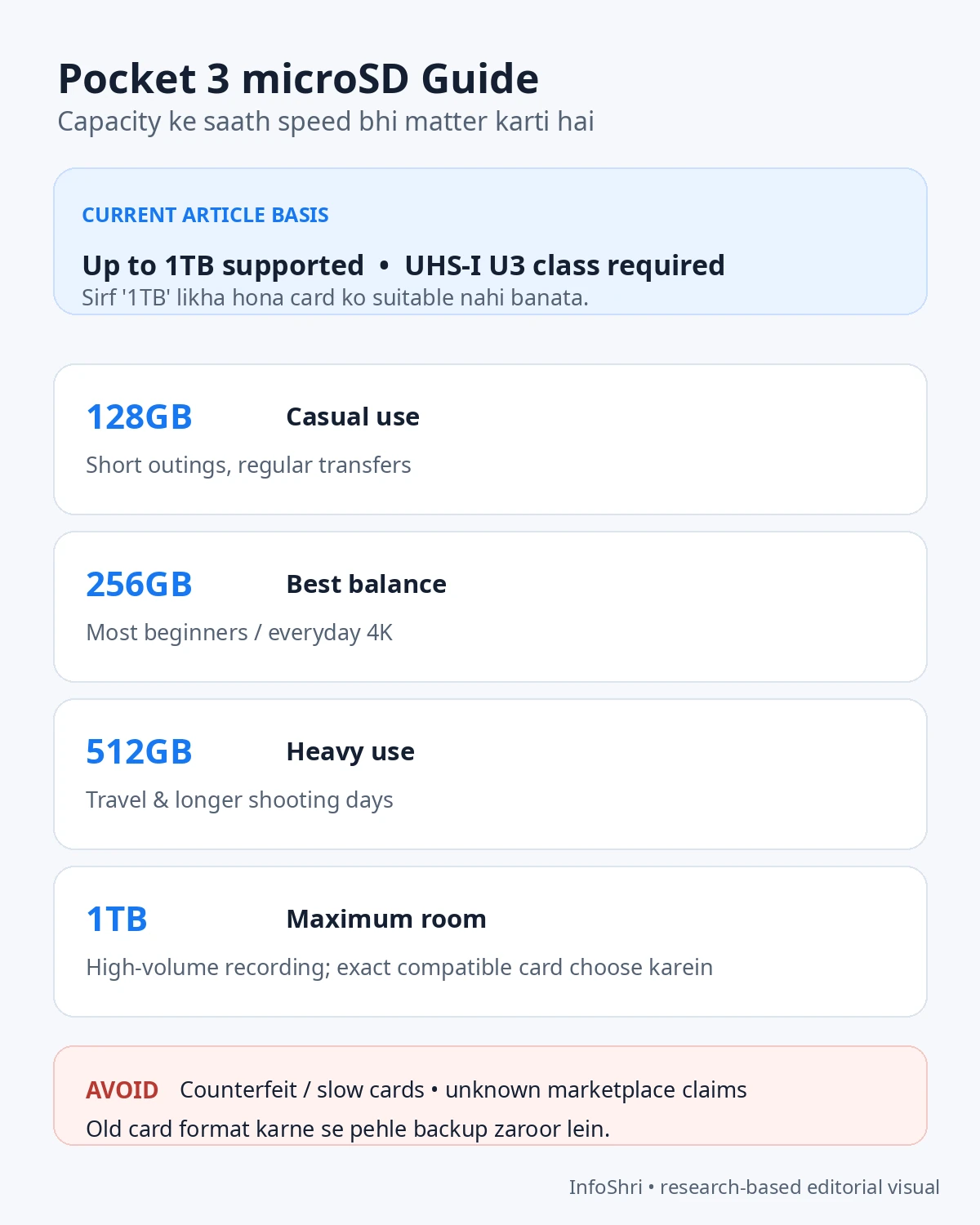
DJI की current compatibility page Pocket 3 के लिए microSD up to 1TB बताती है और recommended list में Lexar SILVER PLUS 1TB समेत tested/recommended models दिखाती है. DJI storage-card compatibility page
कौन-सी capacity लें?
| Capacity | GOOD FOR WHO |
|---|---|
| 128GB | Casual shooting, छोटे outings, files regularly transfer करने वाले beginners |
| 256GB | ज्यादातर users के लिए बहुत अच्छा balance |
| 512GB | Travel, long shooting days, ज्यादा 4K footage |
| 1TB | Heavy recording, long trips, high-volume footage; exact reputable compatible card चुनें |
यहां fake “128GB = exactly X hours” figure नहीं दी गई है क्योंकि recording time resolution, fps, codec और bitrate से बदलता है। Card पर सिर्फ “1TB” लिखा होना suitability की guarantee नहीं है। Counterfeit cards fake capacity दिखा सकते हैं और slow cards recording failure/corruption का कारण बन सकते हैं।
WHAT YOU SHOULD SEE
Card install होने के बाद camera उसे detect करे और available recording/storage indication दिखाए।
BEGINNER RECOMMENDATION
Most beginners के लिए genuine 256GB या 512GB U3/V30-class card practical sweet spot है। खरीदते समय current DJI recommended-card list से exact model cross-check करना सबसे safe तरीका है।
COMMON MISTAKE
Cheap marketplace listing में “1TB Ultra Fast” देखकर केवल capacity के आधार पर card खरीद लेना।
IF SOMETHING GOES WRONG
Card error आए तो important existing files पहले बचाएँ। फिर compatible card को camera में format करके retry करें और जरूरत हो तो दूसरे suitable card के साथ test करें. DJI storage guidance
#7 — microSD सही तरह insert और camera के अंदर format करें
WHAT TO DO
Card को सही orientation में insert करें और fresh use के लिए Pocket 3 के अंदर format करें।
WHY IT MATTERS
Wrong orientation में force करने से slot/card damage हो सकता है। और Format का अर्थ सिर्फ एक video delete करना नहीं है—यह card के पूरे filesystem/storage को reinitialize करता है और existing data erase करता है। DJI manual स्पष्ट करता है कि formatting microSD का सारा data permanently delete करती है. DJI manual
EXACT STEPS
- अगर card पहले किसी दूसरे device में use हुआ है, important files का backup लें।
- Pocket 3 का microSD slot locate करें।
- Card को DJI manual के slot illustration/card marking के अनुसार align करें।
- Card को gently अंदर push करें।
- Resistance unusual लगे तो force न करें—निकालकर orientation फिर check करें।
- Camera power-on करें।
- Screen के top से नीचे swipe करके Control Menu खोलें।
- Settings में जाएँ।
- Format option चुनें।
- Warning पढ़ें और तभी confirm करें जब पुराना data जरूरी न हो।
DJI manual physical insertion को illustration से specify करता है, इसलिए card contacts की direction memory से guess करना सही तरीका नहीं है. DJI manual
DELETE ONE VIDEO vs FORMAT ENTIRE CARD
Delete: किसी selected photo/video को हटाना। Format: पूरे microSD card का data erase करके recording storage को fresh करना। दोनों एक चीज नहीं हैं।
WHAT YOU SHOULD SEE
Format complete होने के बाद card error नहीं आना चाहिए और recording capacity available दिखनी चाहिए।
BEGINNER RECOMMENDATION
New card को पहली serious shoot से पहले Pocket 3 में ही format करना simple workflow है।
COMMON MISTAKE
पुराने family photos वाला card डालकर बिना backup Format दबा देना।
IF SOMETHING GOES WRONG
Card detect न हो तो camera/card restart/reinsert करें, exact compatibility check करें, existing data backup करके format करें और another known-good DJI-compatible card test करें। Repeated errors होने पर उस card पर important shoot भरोसे से न करें।
#8 — Camera ON करें और gimbal को खुद initialize होने दें
WHAT TO DO
अब camera power-on करें और उसे कुछ seconds बिना छेड़े startup पूरा करने दें।
EXACT POWER-ON METHODS
DJI manual के अनुसार Pocket 3 को touchscreen clockwise rotate करके या Shutter/Record button press करके power-on किया जा सकता है. DJI manual
WHY IT MATTERS
Power-on पर gimbal automatically initialize/move करता है। उस movement को हाथ से रोकना नहीं चाहिए।
EXACT STEPS
- Protective cover remove करें।
- Gimbal के आसपास clear space रखें।
- Screen rotate करें या Shutter/Record button दबाएँ।
- Camera को body से hold करें।
- Startup movement complete होने दें।
- Live view आने का wait करें।
अगर Screen Rotate & Capture feature enabled है, तो screen rotate करके power-on करने पर camera automatically recording भी शुरू कर सकता है. DJI manual
WHAT YOU SHOULD SEE
Touchscreen live view, automatic gimbal movement/recentering, battery/storage information और कोई persistent obstruction error नहीं।
BEGINNER RECOMMENDATION
पहले startup में camera को हाथ में aggressively move मत करें। Observe करें कि वह खुद क्या करता है।
COMMON MISTAKE
Gimbal startup movement देखकर घबरा जाना और उसे हाथ से पकड़कर रोकना।
IF SOMETHING GOES WRONG
Protective cover/accessory movement रोक रही हो, repeated abnormal grinding हो या clear gimbal error आए तो camera power-off करें, obstruction हटाएँ और retry करें। 5D joystick को double-press करने पर gimbal recenter होता है. DJI manual
#9 — सिर्फ official DJI Mimo app install करें
WHAT TO DO
Phone पर DJI Mimo install करें—random APK website से कोई “DJI Mimo mod/latest APK” नहीं।
September 2026 में Android की current स्थिति
31 August 2026 को updated Google Play listing उपलब्ध है और developer SZ DJI Osmo Technology Co., Ltd. दिखता है. DJI Mimo on Google Play
DJI की Pocket 3 download page currently DJI Mimo Android v2.11.9 — Android 9.0 or above list करती है और official DJI-hosted APK installation route भी देती है. DJI Pocket 3 Downloads
iPhone / iOS
DJI की current download page DJI Mimo iOS v2.11.9 — iOS 15.0 or above बताती है. DJI Downloads
EXACT STEPS
Android:
- पहले Google Play में Mimo search करें।
- Developer identity carefully check करें।
- Compatible official Play listing available है तो वहीं से install करें।
- अगर particular device/region पर listing usable नहीं है, DJI की official dji.com Pocket 3 download page use करें।
- Random APK mirror avoid करें।
iPhone:
- App Store खोलें।
- DJI Mimo search करें।
- DJI app identity verify करें।
- Install/update करें।
WHY IT MATTERS
APK file theoretically कोई भी website host कर सकती है। Camera activation जैसी process के लिए unofficial installer का unnecessary security risk लेने का कोई फायदा नहीं।
WHAT YOU SHOULD SEE
DJI Mimo का normal onboarding/home screen।
BEGINNER RECOMMENDATION
“Latest cracked APK” जैसी search कभी न करें। Current official routes available हैं।
COMMON MISTAKE
2024/2025 का पुराना guide देखकर यह मान लेना कि Android पर Google Play route आज भी बिल्कुल unavailable है।
IF SOMETHING GOES WRONG
App install न हो तो Android/iOS version check करें, current DJI compatibility page देखें और official route से update/reinstall करें। Random alternate APK source पर न जाएँ।
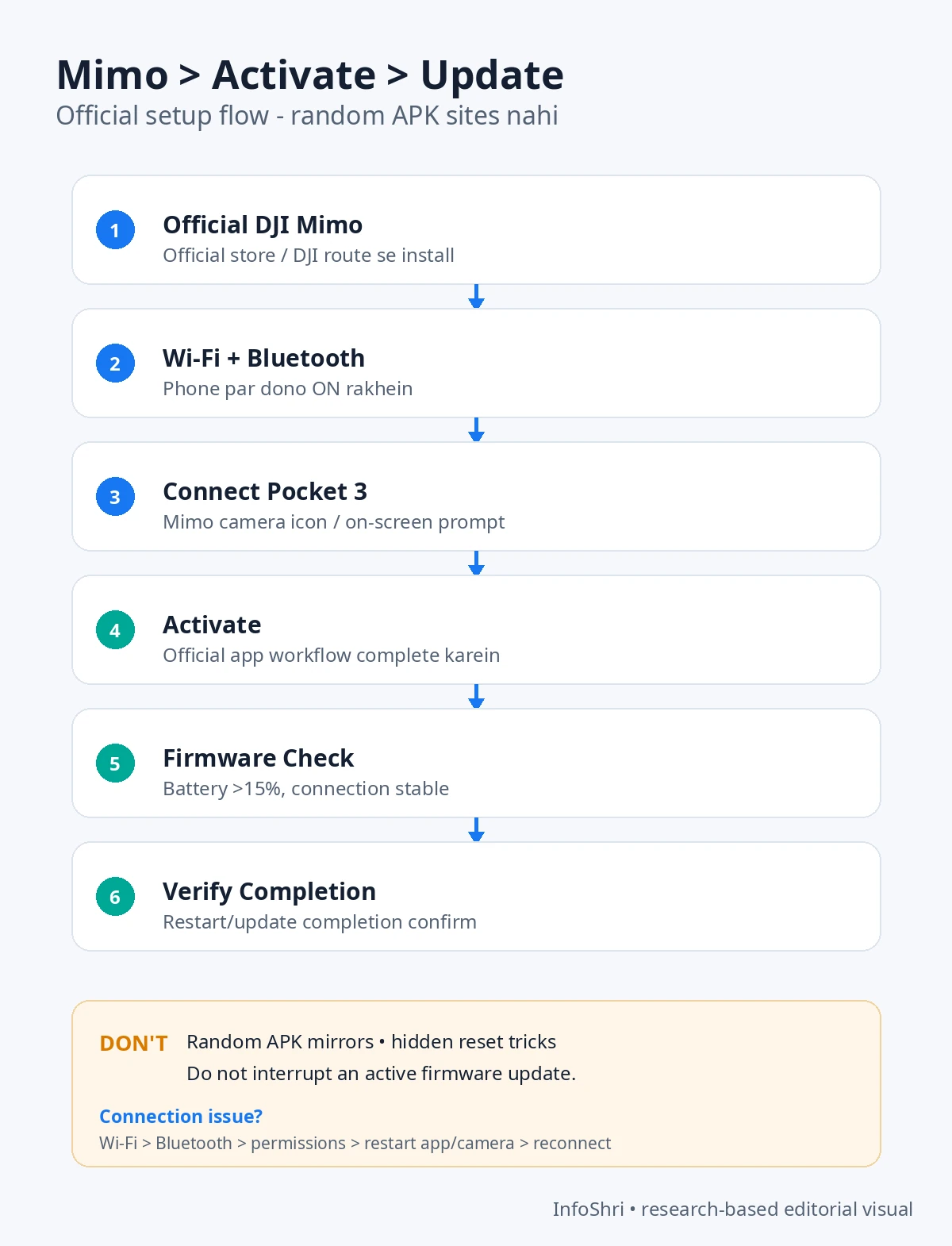
#10 — Pocket 3 activate करें और phone connection check करें
WHAT TO DO
Pocket 3 को DJI Mimo से connect करके activation complete करें। DJI manual first use से पहले Mimo activation instruct करता है. DJI manual
Bluetooth और Wi-Fi दोनों क्यों?
Bluetooth device discovery/connection workflow में use होता है और Wi-Fi camera-phone data connection के लिए काम आता है। आपको networking expert बनने की जरूरत नहीं—बस दोनों enable रखें।
EXACT STEPS
- Pocket 3 power-on करें।
- Phone में Wi-Fi और Bluetooth ON करें।
- DJI Mimo खोलें।
- Home screen के upper-left camera icon से Pocket 3 connect करें।
- App के connection prompt को follow करें।
- Activation prompt आने पर उसे complete करें।
WHAT YOU SHOULD SEE
Pocket 3 app में detected, phone-camera connection, activation complete confirmation और camera control/live view accessible।
BEGINNER RECOMMENDATION
इस step को skip करके “बाद में कर लेंगे” न रखें। Activation और firmware check शुरुआत में ही complete कर लें।
COMMON MISTAKE
Bluetooth ON करके Wi-Fi OFF रखना, या phone permission prompt को बिना पढ़े deny कर देना।
IF CAMERA DOES NOT APPEAR
- Bluetooth ON?
- Wi-Fi ON?
- DJI Mimo current version?
- Required phone permissions allowed?
- Mimo close/reopen करें।
- Pocket 3 restart करें।
- Reconnect करें।
Firmware-update failure के लिए DJI camera और Mimo restart, Wi-Fi/Bluetooth enable और reconnect/retry करने की documented advice देता है. DJI Pocket 3 Release Notes
#11 — अब firmware check/update करें
WHAT TO DO
Activation के तुरंत बाद DJI Mimo में firmware update check करें।
WHY IT MATTERS
Firmware camera के अंदर चलने वाला system software है। DJI ने Pocket 3 launch के बाद features, compatibility और fixes updates के जरिए बदले हैं। इसलिए किसी पुराने tutorial का exact menu/behavior blindly याद करने से पहले अपना firmware current करना बेहतर है।
7 September 2026 का verified firmware check
DJI के current Pocket 3 Download Center में सबसे latest published Pocket 3 Release Notes Firmware v01.06.10.04 — Release date: 26 August 2025 दिखाती हैं. DJI Pocket 3 Downloads
इसका अर्थ यह नहीं कि आपको version number memory से type/set करना है। Mimo में आपके camera को जो official current update state दिखाई दे, वही follow करें। Current Mimo app version और camera firmware version अलग चीजें हैं।
EXACT STEPS
- Pocket 3 और phone connect रखें।
- Battery 15% से ऊपर रखें।
- Mimo में firmware prompt देखें।
- Update available है तो official prompt tap करें।
- Connection बनाए रखें।
- Update के बीच camera/app deliberately बंद न करें।
- Camera को restart होने दें।
- Completion verify करें।
DJI manual update को लगभग 2 minutes बताता है, हालांकि real-world duration vary कर सकती है. DJI manual
WHAT YOU SHOULD SEE
Firmware update complete या app बताए कि device already current है।
BEGINNER RECOMMENDATION
Firmware update के बीच settings explore करना या connection disconnect करना avoid करें।
COMMON MISTAKE
पुराने article में लिखा firmware number देखकर यह मान लेना कि वही आज का latest है।
IF SOMETHING GOES WRONG
DJI release notes का documented recovery: Pocket 3 restart करें, DJI Mimo restart करें, Wi-Fi/Bluetooth enable करें, reconnect करें और update फिर try करें। फिर भी fail हो तो DJI Support. DJI Release Notes
#12 — Day 1 पर सिर्फ essential settings बदलें
WHAT TO DO
आज आपको cinematic expert बनने की जरूरत नहीं। पहले एक simple, reliable baseline रखें जिससे normal video सही record हो जाए।
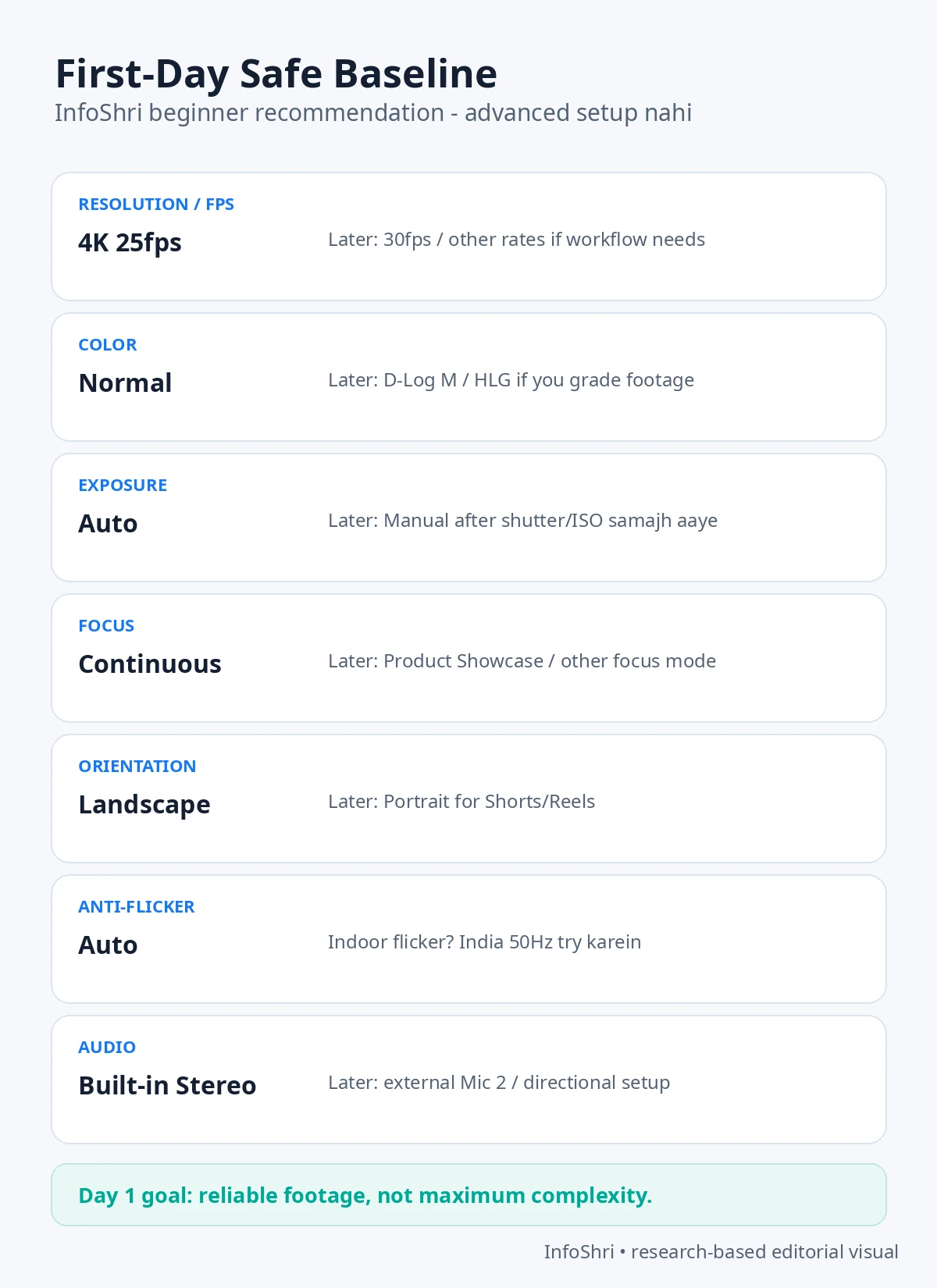
FIRST-DAY SAFE BASELINE — India beginner
| Setting | USE THIS FOR NOW | CHANGE IT LATER IF… |
|---|---|---|
| Resolution / FPS | 4K 25fps | Mostly daylight/action/social workflow में 30fps या अन्य fps चाहिए |
| Color | Normal | बाद में color grading सीखकर D-Log M/HLG चाहिए |
| Exposure | Auto | Manual exposure समझते हों |
| Focus | Continuous | Static subject या Product Showcase की specific जरूरत हो |
| Orientation | Landscape for first test | Shorts/Reels के लिए Portrait चाहिए |
| Anti-Flicker | Auto initially | Indoor artificial lights में flicker दिखे तो India के 50Hz mains के अनुसार 50Hz try करें |
| Audio | Built-in mic, Stereo | External mic या specific directional setup चाहिए |
DJI manual Video mode में resolution/frame rate setting, Auto/Manual exposure, Single/Continuous/Product Showcase focus modes, Normal/HLG/D-Log M color और audio controls document करता है. DJI manual
4K25 क्यों?
India 50Hz electricity region है, इसलिए 25fps indoor mains-powered lighting के साथ beginner के लिए sensible starting point है। यह flicker की absolute guarantee नहीं है—lighting electronics भी matter करते हैं। DJI का Anti-Flicker option regional grid frequency चुनने देता है और default Auto है. DJI manual
First-day strategy: 4K25 + Anti-Flicker Auto; अगर indoor lights में visible bands/flicker आए तो Anti-Flicker 50Hz try करें।
EXACT STEPS
Resolution/FPS: Video mode में screen के नीचे से swipe up करें। Image/Focus/Color/Audio: right side से left swipe करके image/audio settings खोलें। Anti-Flicker: top से swipe down → Settings → Anti-Flicker. DJI manual
WHAT YOU SHOULD SEE
Normal-looking live image, automatic exposure और subject को follow करता focus।
BEGINNER RECOMMENDATION
Day 1 पर Normal color रखें। D-Log M “better quality button” नहीं है; DJI इसे professional post-production color grading के लिए describe करता है. DJI manual
COMMON MISTAKE
YouTube पर “PRO SETTINGS” देखकर D-Log M, manual ISO, manual shutter, manual white balance, custom sharpness और timecode सब एक साथ enable कर देना।
IF SOMETHING GOES WRONG
Image dark/bright, focus odd या flicker दिखे तो सारे settings random बदलने के बजाय baseline पर वापस आएँ और एक problem एक समय पर solve करें।
#13 — Gimbal + focus + audio का 60-second test करें
WHAT TO DO
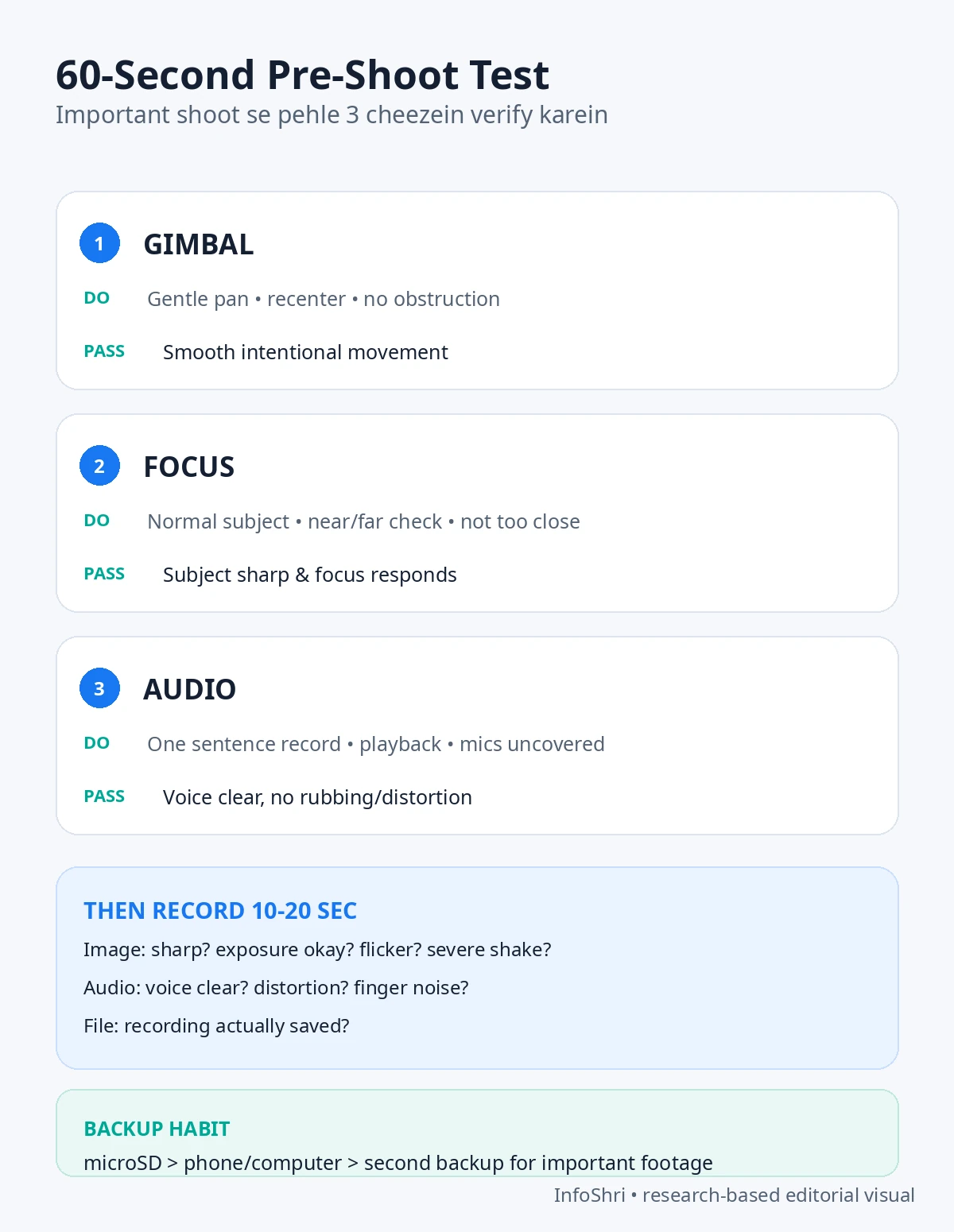
Important footage से पहले तीन core systems check करें: Gimbal → Focus → Audio.
WHY IT MATTERS
एक 60-second test उस problem को अभी पकड़ सकता है जो बाद में पूरे event/video को खराब कर देती।
EXACT STEPS — GIMBAL
- Camera body normally पकड़ें।
- धीरे left-right pan करें।
- 5D joystick double-press करें—gimbal recenter होना चाहिए।
- चाहें तो 5D joystick triple-press करके camera forward/backward direction switch test करें.
- कोई axis manually force न करें।
EXACT STEPS — FOCUS
- किसी normal face/object पर point करें।
- Continuous focus baseline रखें।
- Subject को थोड़ा near/far करें।
- Screen पर sharpness response देखें।
Pocket 3 का documented minimum focusing distance लगभग 20 cm है। इसलिए lens से बहुत करीब object रखकर “focus खराब है” conclusion न निकालें।
EXACT STEPS — AUDIO
- Camera को normal distance पर रखें।
- एक normal test sentence बोलें।
- Record करें।
- Playback करके आवाज सुनें।
- ध्यान दें कि fingers microphone openings cover न कर रही हों।
DJI built-in audio में Stereo/Mono, Wind Noise Reduction और Directional Audio options देता है. DJI manual
CREATOR COMBO MIC 2 QUICK CHECK
अगर Creator Combo है, DJI manual के अनुसार bundled Mic 2 transmitter combo-purchased स्थिति में linked होता है और power-on पर automatically link कर सकता है। Successful Bluetooth link पर Mic 2 system-status LED solid blue दिखाई देता है. DJI manual
WHAT YOU SHOULD SEE
Smooth intentional gimbal response, recenter works, normal-distance subject focus में और recorded voice clearly audible।
BEGINNER RECOMMENDATION
यह test घर से निकलने से पहले करें, wedding/event/location पर पहुंचकर नहीं।
COMMON MISTAKE
Visual देखकर खुश हो जाना और audio playback कभी check न करना।
IF SOMETHING GOES WRONG
Focus: subject 20cm से बहुत पास तो नहीं? Gimbal: obstruction/cover/accessory तो नहीं? Audio: microphone finger से covered? External Mic 2 connected/muted? Creator Combo Mic 2 pair न हो तो Swipe down → Settings → Wireless Mic → TX1/TX2 से linking शुरू की जा सकती है. DJI manual
#14 — अब 10–20 second की real test video record करके पूरी देखें
WHAT TO DO
अब पहला actual success test करें। सिर्फ Record button दबाकर file बन गई, इतना काफी नहीं। Video playback करके देखनी और सुननी है।
EXACT MINI-WORKFLOW
- Protective cover remove करें।
- Pocket 3 power-on करें।
- microSD detected है, check करें।
- Orientation check करें।
- Simple subject frame करें।
- Focus check करें।
- एक sentence बोलें।
- Record button दबाएँ।
- धीरे walk या gentle pan करें।
- Recording stop करें।
- Playback में पूरा clip देखें।
Pocket 3 में playback खोलने के लिए live view से left edge से right swipe किया जा सकता है. DJI manual
IMAGE में check करें
- Subject sharp है?
- Exposure sensible है?
- Horizon बहुत odd नहीं?
- Unexpected light flicker है?
- Severe unwanted shake है?
AUDIO में check करें
- Voice साफ सुनाई दे रही?
- बहुत low तो नहीं?
- Distortion?
- Finger rubbing/tapping noise?
- Wind noise?
FILE में check करें
सबसे basic सवाल: Video वास्तव में save हुई या नहीं?
WHAT YOU SHOULD SEE
एक normal-looking, sharp, stable, audible clip जो playback हो रही हो। Hollywood footage जरूरी नहीं। Technical success जरूरी है।
BEGINNER RECOMMENDATION
पहली important shoot से पहले यही 10–20 sec test दोहराने की habit useful है।
COMMON MISTAKE
Camera setup करके सीधे birthday/wedding/trip का irreplaceable moment shoot करना—और बाद में पता चलना कि card या audio problem थी।
IF SOMETHING GOES WRONG
Flicker: Anti-Flicker 50Hz test करें। Blur: focus mode और subject distance check करें। No audio: mic blockage/external mic state देखें। Card error: compatible card/format check करें। Gimbal issue: obstruction हटाकर restart/recenter करें। Problem अभी solve करें—important shoot के बाद नहीं।
#15 — Test clip transfer/back up करें और camera safely store करें
WHAT TO DO
First-day setup तब complete मानें जब आप अपनी test file camera से बाहर successfully निकाल चुके हों। Camera पर video दिखाई देना एक बात है; उस file को phone/computer तक successfully पहुंचाना दूसरी।
TRANSFER OPTION 1 — DJI Mimo
Pocket 3 को Mimo से connect करके footage smartphone पर download कर सकते हैं. DJI FAQ
TRANSFER OPTION 2 — microSD card reader
Card निकालकर computer/card reader से files copy कर सकते हैं. DJI FAQ
TRANSFER OPTION 3 — USB-C
DJI Pocket 3 को USB-C cable से computer पर file transfer support करता है। OTG-supported smartphone के लिए camera में System Settings → OTG Connection route भी documented है. DJI FAQ
SIMPLE BACKUP HABIT
Important footage के लिए: microSD → computer/phone → second backup. Second backup external drive/cloud/NAS आदि कुछ भी हो सकता है। Point यह है कि irreplaceable footage की केवल एक copy न रहे।
अब camera store करें
- Recording stop करें।
- Camera power-off करें।
- Gimbal settle होने दें।
- Lens clean है तो dry soft cloth से gently clean करें।
- Protective cover correctly लगाएँ।
- Camera को loose bag में gimbal पर pressure पड़ने वाली position में न रखें।
- Tiny magnetic accessories को designated storage या safe pouch में रखें।
DJI camera को protective cover में touchscreen downward रखने को कहता है और यह भी स्पष्ट करता है कि Pocket 3 water resistant नहीं है. DJI manual
India में practical care
Simple rules: hot closed car में unnecessarily न छोड़ें; sand/dust से बचाएँ; wet होने न दें; liquid cleaner camera पर न डालें; bag में lens/gimbal exposed न रखें। DJI sand/dust से बचाने, liquids से दूर रखने और soft dry cloth से cleaning की सलाह देता है. DJI manual
WHAT YOU SHOULD SEE
Test video आपके second device पर successfully open होनी चाहिए और camera safely covered होना चाहिए।
BEGINNER RECOMMENDATION
“Shoot → Verify → Transfer → Backup → Format later” workflow बनाएं।
COMMON MISTAKE
Footage phone पर transfer करते ही card की original copy delete करना, जबकि phone copy का backup भी नहीं है।
IF SOMETHING GOES WRONG
Mimo transfer fail हो तो दूसरे official route—microSD reader या USB-C computer transfer—से file verify करें। जब तक कम-से-कम एक safe copy confirm न हो, important footage delete/format न करें।
अगर आपके पास सिर्फ 5 मिनट हैं — Quick Checklist
- ☐ 1. Box contents checked
- ☐ 2. No visible damage
- ☐ 3. Gimbal free from obstruction
- ☐ 4. Protective cover use understood
- ☐ 5. Camera charged
- ☐ 6. Correct microSD selected
- ☐ 7. Card inserted + formatted
- ☐ 8. Camera powered on normally
- ☐ 9. Official DJI Mimo installed
- ☐ 10. Camera activated + connection checked
- ☐ 11. Firmware checked
- ☐ 12. Simple beginner settings selected
- ☐ 13. Gimbal + focus + audio tested
- ☐ 14. Test video recorded and watched
- ☐ 15. Test clip backed up + camera safely stored
इन 15 में से कोई important item pending है तो first serious shoot से पहले पूरा कर लें।
Pocket 3 unbox करने के तुरंत बाद ये 10 काम मत करें
- Gimbal को हाथ से force मत करें. यह motorized mechanical assembly है. DJI manual
- Random APK website से DJI Mimo डाउनलोड मत करें. Current official Google Play listing और DJI-hosted route मौजूद हैं. Google Play
- यह assume मत करें कि कोई भी microSD चलेगा. Pocket 3 को suitable high-speed card चाहिए; current support up to 1TB है. DJI card guidance
- Box और packaging तुरंत मत फेंकें. पहले contents और physical condition confirm करें।
- Test clip के बिना important event shoot मत करें.
- सिर्फ इसलिए D-Log M मत लगाएँ कि वह “professional” सुनाई देता है. यह post-production color grading workflow के लिए है. DJI manual
- Day 1 पर सब कुछ Manual मत कर दें.
- Pocket 3 को waterproof मत समझें. DJI manual इसे water resistant नहीं बताता. DJI manual
- पुराने card को backup के बिना format मत करें. DJI manual
- Important footage की only copy delete मत करें.
Creator Combo खरीदा है? यह 2-minute Fast Track भी करें
अगर आपके पास Standard Combo है तो यह section skip कर सकते हैं। Current India Creator Combo listing में Wide-Angle Lens, DJI Mic 2 Transmitter, Windscreen, Clip Magnet, Battery Handle, Mini Tripod और Carrying Bag extras listed हैं. Current India Creator Combo listing
Quick check
- Wide-Angle Lens: glass/magnetic mount clean रखें और जरूरत होने पर ही attach करें।
- Mic 2: transmitter power-on करें। Combo-purchased unit DJI के अनुसार normally pre-linked होता है और automatically reconnect कर सकता है. DJI manual
- Mic audio: एक sentence record/playback करें। केवल connection icon देखकर audio ठीक है assume न करें।
- Windscreen: windy outdoor recording के लिए संभालकर रखें।
- Battery Handle: correctly attach करें; force न करें।
- Mini Tripod: flat stable surface पर ही use करें।
- Carrying Bag: accessories को loose रखने के बजाय organized रखें।
Creator Combo का पूरा Mic 2 configuration अभी सीखना जरूरी नहीं। First-day goal सिर्फ यह है: Mic connects → audio records → playback sounds correct.
Final takeaway
Pocket 3 का पहला दिन complicated नहीं होना चाहिए। आपको dozens of “cinematic settings” याद करने की जरूरत नहीं।
सही order: Box verify करें → damage check करें → gimbal safe करें → cover समझें → charge करें → microSD लगाएँ → format करें → power-on करें → official Mimo install करें → activate करें → firmware check करें → simple settings रखें → gimbal/focus/audio test करें → test video देखें → backup करके camera safely store करें।
अगर ये 15 चीजें सही हो गईं, तो आपका Osmo Pocket 3 पहली real shoot के लिए एक sensible baseline पर ready है—बिना unnecessary advanced settings में उलझे।
Sources

Keep exploring