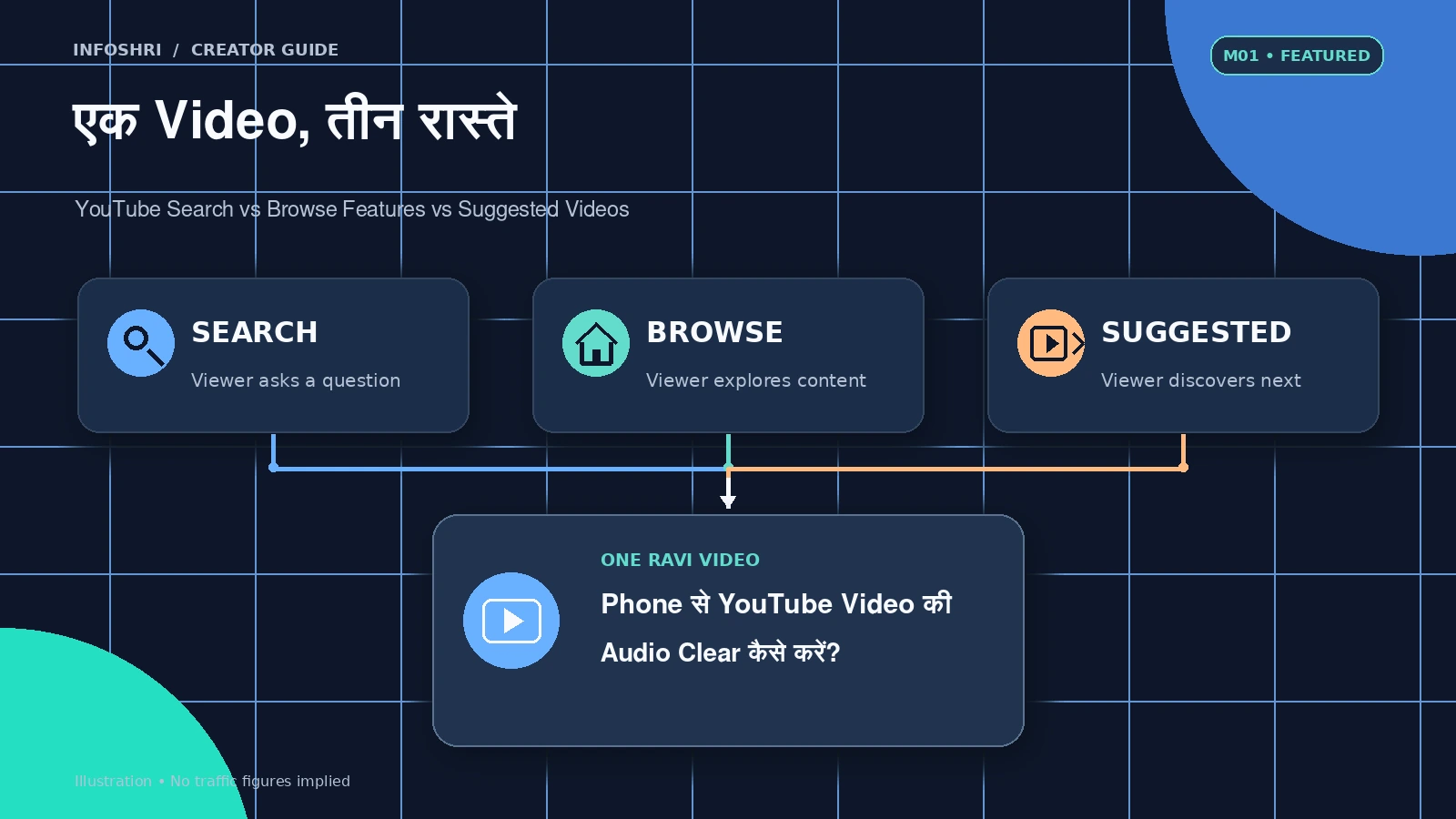
रवि ने अपने छोटे से हिंदी YouTube channel पर एक video डाली—“Phone से YouTube Video की Audio Clear कैसे करें?” उसका मकसद नए creators को मोबाइल से recording करते समय आवाज साफ रखने के आसान तरीके बताना था। कुछ समय बाद उसने YouTube Studio खोला। Views तो दिख रही थीं, लेकिन उनके नीचे तीन अलग-अलग नाम देखकर वह उलझ गया: YouTube Search, Browse Features और Suggested Videos।
रवि की उलझन समझ में आती है। Video तो एक ही है। उसका title भी एक है और thumbnail भी। फिर लोग उस तक तीन अलग रास्तों से कैसे पहुँच रहे हैं? और अगर वह अगली video बनाना चाहता है, तो किस रास्ते को ध्यान में रखकर बनाए?
इस guide में हम रवि की इसी एक काल्पनिक video के साथ चलेंगे। पहले समझेंगे कि दर्शक उसे कैसे खोजते हैं, फिर YouTube Studio में असली reports पढ़ना सीखेंगे। आखिर में देखेंगे कि अपनी अगली video की planning के लिए इस जानकारी का इस्तेमाल कैसे करना है। यह YouTube के किसी गुप्त algorithm का दावा नहीं है। रवि और उससे जुड़ी परिस्थितियाँ समझाने के लिए बनाए गए उदाहरण हैं; उसके वास्तविक channel के data या results नहीं।
एक ही YouTube Video पर Views तीन अलग रास्तों से कैसे आती हैं?
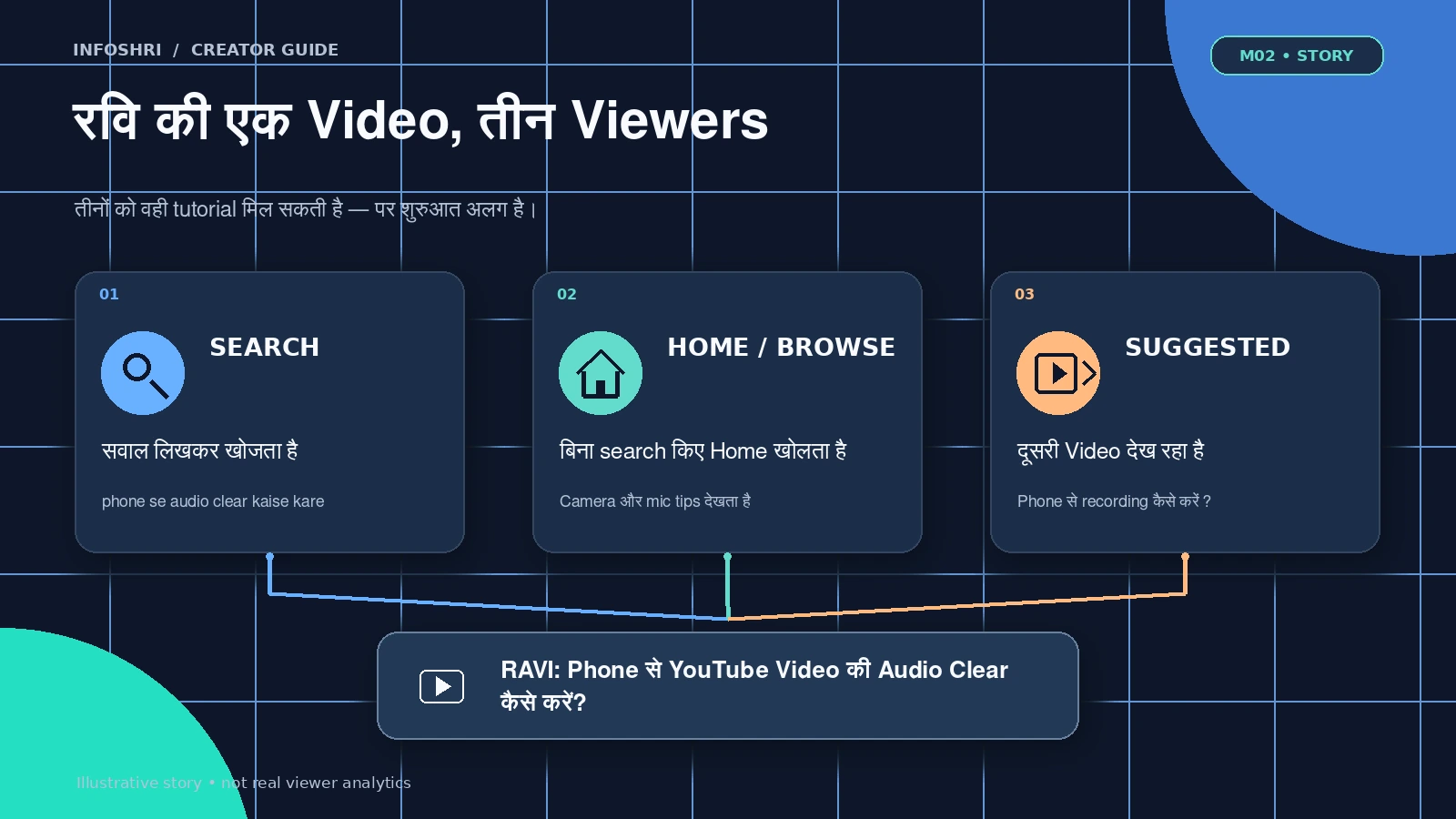
मान लीजिए तीन लोगों के पास तीन अलग फोन हैं। तीनों को आखिर में रवि की वही audio वाली video मिल सकती है। लेकिन तीनों ने शुरुआत अलग जगह से की।
पहला दर्शक: उसने phone से अपनी video record की, पर आवाज धीमी और शोर भरी आई। वह YouTube खोलता है और लिखता है—“phone se youtube audio clear kaise kare”। उसे results में कई videos दिखती हैं। संभव है कि रवि की tutorial उनमें दिखाई दे और वह उसे खोल ले। यह YouTube Search से आने वाला traffic होगा। इस दर्शक ने खुद सवाल पूछा था।
दूसरा दर्शक: वह अक्सर phone camera tips, budget microphones और mobile editing tutorials देखता है। आज उसने कोई सवाल type नहीं किया। बस YouTube खोला और Home पर दिख रही videos देखने लगा। YouTube उसकी रुचियों के हिसाब से रवि की audio वाली video भी दिखा सकती है। अगर वह Home से इसे खोलता है, तो वह Browse Features की श्रेणी में आ सकती है। यहाँ दर्शक उस खास सवाल को खोजकर नहीं आया था।
तीसरा दर्शक: वह इस समय “Mobile से YouTube Video कैसे Record करें?” नाम की किसी दूसरी video को देख रहा है। अब उसके सामने एक उपयोगी अगला विषय आ सकता है—recording की audio साफ कैसे करें। रवि की video बगल में या अगले सुझाव के रूप में दिखाई दे सकती है। वहाँ से क्लिक करने पर traffic Suggested Videos में दर्ज हो सकता है।
तीनों स्थितियों में video वही रही। फर्क केवल इतना है कि उसे खोजने वाला व्यक्ति उस समय क्या कर रहा था। इसे समझना आगे आने वाली सारी चर्चा की चाबी है।
Traffic Source का सीधा मतलब है—दर्शक आपकी video तक किस रास्ते से पहुँचा। यह traffic सड़क पर गाड़ियों की संख्या नहीं, बल्कि video पर पहुँचने वाले लोगों के रास्तों की जानकारी है। YouTube Studio में यही नाम अलग-अलग स्रोतों के रूप में दिखाई देते हैं। दूसरे रास्ते भी हैं—जैसे बाहर की website, channel page, playlist या notification—लेकिन अभी हमारे लिए ये तीन सबसे उपयोगी हैं।
एक बात और: आप upload करते समय video पर “Search वाली” या “Browse वाली” कोई स्थायी मुहर नहीं लगाते। समय के साथ एक ही video को अलग-अलग जगहों पर लोग पा सकते हैं। उसके traffic sources भी बदल सकते हैं।
रवि अब समझ गया कि सवाल केवल “कितनी views मिलीं?” नहीं है। सही सवाल है—“वे कहाँ से आईं, वहाँ दर्शक क्या चाहता था और उसे मेरी video कैसी लगी?” इसका जवाब समझने से पहले Studio के पाँच छोटे शब्द सीख लेते हैं।
Traffic Source, Impressions, CTR और Retention—सिर्फ पाँच आसान बातें समझिए
जब रवि पहली बार Studio में गया, तो उसे कई अंग्रेजी शब्द दिखाई दिए। ये मुश्किल नहीं हैं। हर शब्द के पीछे एक सरल सवाल छिपा है।
View: जब किसी video का playback YouTube की वर्तमान गिनती के हिसाब से view में दर्ज होता है। इसका मतलब अपने-आप यह नहीं कि उस व्यक्ति ने पूरी video देखी या उसे पसंद किया। नवंबर 2026 की आधिकारिक जानकारी में public views की गिनती में साथ बैठकर TV देखने वाले दर्शकों का अनुमान भी शामिल हो सकता है। इसलिए views को लोगों की संतुष्टि का अकेला प्रमाण मत मानिए।
Traffic Source: दर्शक आपकी video तक किस जगह या रास्ते से आया। रवि के लिए वह Search result, Home या दूसरी video से मिला suggestion हो सकता है।
Impression: आपकी video का cover image, जिसे thumbnail कहते हैं, YouTube पर किसी ऐसी जगह दिखा जहाँ platform उसे गिनने योग्य मानता है। आसान भाषा में—thumbnail कितनी बार सामने आई। लेकिन हर बार सामने आना counted impression नहीं होता। YouTube की प्रकाशित परिभाषा के अनुसार thumbnail एक सेकंड से अधिक दिखाई दे और उसका कम-से-कम आधा हिस्सा स्क्रीन पर हो, तभी वह सामान्य registered impression की शर्त पूरी करती है। बाहरी websites, emails, notifications और कुछ दूसरी जगहों पर दिखाई देने को उसी तरह नहीं गिना जाता। इसलिए impressions का मतलब न अलग-अलग लोगों की गिनती है, न हर जगह हुई thumbnail appearance की गिनती। YouTube की impressions guide इस फर्क को समझाती है।
CTR—Click-Through Rate: गिनी गई thumbnail impressions में से कितनी बार देखने का चुनाव हुआ, उसका प्रतिशत। केवल समझने के लिए मान लीजिए रवि की video की 100 registered impressions हुईं और उन impressions से 6 views आईं। तब CTR 6% होगी। यह सिर्फ काल्पनिक गणित का उदाहरण है। 6% को हर channel के लिए अच्छा, खराब या viral होने का निशान नहीं मान सकते। और कुल views को impressions से सीधे बाँटकर CTR निकालना भी गलत हो सकता है, क्योंकि हर view registered impression से नहीं आती।
Watch Time और Retention: Watch Time बताता है कि लोगों ने कुल कितना समय video देखने में बिताया। Retention बताती है कि video आगे बढ़ने के दौरान लोग कितनी देर बने रहे, कहाँ छोड़ा या किन हिस्सों पर उनकी दिलचस्पी बदली। दोनों जुड़े हुए हैं, पर एक नहीं हैं। उदाहरण के लिए, रवि की video दस मिनट की हो और लोग शुरुआती लंबी बातचीत छोड़कर काम का हिस्सा ढूँढ रहे हों, तो retention graph में कुछ बदलाव दिख सकते हैं। Graph इशारा देता है; एक खास गिरावट का कारण अपने-आप साबित नहीं करता।
अब पाँचों बातें एक साथ जोड़िए: दर्शक कहाँ से आया? Thumbnail उसके सामने आई थी या नहीं? उसने देखने का चुनाव किया? और शुरू करने के बाद कितना देखा? Creator के लिए ये बहुत उपयोगी सवाल हैं, लेकिन इनमें से कोई भी अकेला YouTube के पूरे recommendation system को नहीं समझा सकता।
रवि को अब अपने Search traffic पर लौटना चाहिए। उस जगह पर दर्शक आम तौर पर खुद कोई जवाब ढूँढ रहा होता है।
YouTube Search से Views कैसे आती हैं—and Search वाली Video कैसे बनाएं?
वापस उसी व्यक्ति को याद कीजिए जिसकी phone recording में शोर आ रहा था। उसने YouTube में लिखा—“phone se youtube audio clear kaise kare”। उसने जो शब्द type किए, उन्हें Search Query कहते हैं। लेकिन इन शब्दों के पीछे उसकी असली जरूरत क्या थी? साफ audio record या ठीक करने का तरीका जानना। इस जरूरत को Search Intent कह सकते हैं।
यह फर्क इसलिए जरूरी है क्योंकि एक ही विषय पर लोग अलग काम करना चाहते हैं। “Best Mic Under ₹5000” लिखने वाला खरीदारी का फैसला करना चाहता हो सकता है। “Mic Connect Kaise Kare” लिखने वाला setting सीखना चाहता है। “Mic Not Working” लिखने वाला खराबी ठीक करना चाहता है। तीनों विषय microphone से जुड़े हैं, लेकिन तीनों को एक जैसी video पूरी तरह संतुष्ट नहीं करेगी।
रवि की video ऐसे दर्शक के लिए बननी चाहिए जो phone से audio साफ करना चाहता है। यदि title कहता है “Phone Audio Clear कैसे करें?” और अंदर केवल महंगे microphones की बिक्री की बातें हैं, तो दर्शक को वह उत्तर नहीं मिलेगा जिसके लिए वह आया था। सही title से क्लिक मिल भी जाए, तो उम्मीद टूट सकती है।
YouTube अपनी Search की आधिकारिक व्याख्या में तीन व्यापक बातें बताता है—Relevance, Engagement और Quality। इन्हें सरल तरीके से समझिए।
Relevance यानी सवाल से मेल: Video का title, description, tags और असली content दर्शक की search से कितना जुड़ता है? अगर रवि microphone placement, room echo और basic noise cleanup सचमुच सिखाता है, तो उसका विषय audio साफ करने वाले सवाल से मेल खाता है। लेकिन इसका मतलब यह नहीं कि हर शब्द का वजन बराबर है या वही phrase दस बार बोलना जरूरी है।
Engagement यानी दर्शक का व्यवहार: खोजकर आने वाले लोग video को वास्तव में देखते हैं या तुरंत छोड़ देते हैं? YouTube किसी खास search query के संदर्भ में watch time को उपयोगी संकेत के उदाहरण के रूप में बताता है। इसे “लंबी video हमेशा ऊपर जाएगी” जैसा नियम बनाना गलत होगा। छह मिनट का उपयोगी जवाब पंद्रह मिनट की खींची हुई बात से बेहतर हो सकता है।
Quality यानी भरोसेमंद जानकारी: खासकर खबर, स्वास्थ्य या दूसरे संवेदनशील विषयों पर जानकारी की विश्वसनीयता महत्वपूर्ण होती है। सामान्य audio tutorial में रवि को सही steps दिखाने, अपनी सीमाएँ बताने और बिना जाँच के दावे न करने पर ध्यान देना चाहिए। कोई सार्वजनिक “quality score” नहीं है जिसे creator भरकर ranking बढ़ा दे।
Search results हर व्यक्ति को एक जैसे दिखना भी जरूरी नहीं। YouTube कहता है कि Search और Watch History जैसी जानकारी, जहाँ enabled हो, results को व्यक्तिगत बना सकती है। इसलिए रवि अपने phone पर खुद को पहले नंबर पर देख ले, तो यह दुनिया भर के हर दर्शक की पहली ranking का प्रमाण नहीं होगा।
अब practical planning। रवि वीडियो शुरू होते ही दर्शक को बता सकता है: “इस वीडियो में हम पहले phone की mic distance ठीक करेंगे, फिर room echo समझेंगे और अंत में basic noise cleanup देखेंगे।” इससे देखने वाले को जल्दी पता चल जाएगा कि वह सही जगह पहुँचा है। वह video के title में विषय साफ लिखे, description में वास्तव में दिखाए गए steps का छोटा परिचय दे और पूरी video में वही समस्या हल करे।
Title और thumbnail दोनों मदद करते हैं, लेकिन keyword की भरमार कोई shortcut नहीं। YouTube की Tags संबंधी official guidance साफ कहती है कि tags की भूमिका आम तौर पर सीमित है; गलत spelling जैसी स्थितियों में वे अधिक उपयोगी हो सकती हैं। इसलिए 40–50 tags डालने से पहले असली सवाल और उसके उत्तर पर मेहनत कीजिए।
Search-first video का एक फायदा यह हो सकता है कि अगर लोग लंबे समय तक वही सवाल पूछते रहें, तो पुराने tutorial तक भी नए दर्शक पहुँचते रहें। मगर ऐसा होना तय नहीं है। लोगों की जरूरत, मुकाबले में उपलब्ध दूसरी videos और समय के साथ जानकारी बदल सकती है। Search videos हमेशा धीमी चलती हैं या कभी ज्यादा views नहीं ला सकतीं—ये दोनों ही पक्के नियम नहीं हैं।
अगर आपको title, description और keywords पर और गहराई चाहिए, तो InfoShri की अलग YouTube SEO guide इस विषय को विस्तार से समझाती है। यहाँ हमारा ध्यान उन तीन रास्तों पर है जिनसे दर्शक video तक पहुँचता है।
लेकिन अब रवि के सामने दूसरी स्थिति है। दर्शक ने audio का सवाल search किया ही नहीं। फिर उसकी video उसे कैसे दिख सकती है?
Home और Browse क्या हैं—जब Viewer कुछ Search नहीं करता तो Video कैसे दिखती है?
मान लीजिए सीमा हर शाम YouTube पर कुछ सीखने और कुछ मनोरंजन के लिए आती हैं। पिछले दिनों उन्होंने mobile camera tutorials, budget mic reviews और editing tips देखे हैं। आज उन्होंने YouTube खोलकर बस Home देखा। वहाँ खाना बनाने की video भी हो सकती है, कोई संगीत भी और रवि की “Phone से Audio Clear कैसे करें?” tutorial भी।
Home वह शुरुआती जगह है जहाँ YouTube खोलने पर videos दिखाई देती हैं। Signed-in viewer के लिए इस पर दिखाई देने वाली recommendations उसकी रुचि के अनुसार बदल सकती हैं। YouTube के आधिकारिक विवरण के मुताबिक Home recommendations में watch history एक प्रमुख आधार है। इसके अलावा रुचि, previous searches, subscriptions, viewer feedback और अन्य संकेत भी व्यापक recommendation system का हिस्सा हो सकते हैं। लेकिन एक mic review देख लेने से रवि की video दिखना अनिवार्य नहीं हो जाता। YouTube recommendations की व्याख्या इसी अंतर पर जोर देती है।
अब यहाँ एक बहुत जरूरी भ्रम दूर करें। Home और Browse Features एक ही चीज नहीं हैं। Home एक खास जगह है; Browse Features, YouTube Studio की एक बड़ी traffic-source श्रेणी है। YouTube की वर्तमान Reach report definitions में Browse के भीतर Home के साथ Subscriptions, Watch Later, Trending/Explore और कुछ दूसरी browsing जगहों का traffic शामिल हो सकता है।
इसलिए रवि को Studio में Browse Features की 100 views दिखें, तो वह यह नहीं कह सकता कि “YouTube Home ने 100 नए अनजान लोगों को मेरी video दिखाई।” उनमें subscribers या Watch Later से आए दर्शक भी हो सकते हैं। यह अंतर खासकर तब जरूरी है जब कोई creator पूरे Browse traffic को “algorithm push” मानकर निष्कर्ष निकाल रहा हो।
अब सीमा की स्थिति सोचिए। उन्होंने audio साफ करने का सवाल search नहीं किया था। ऐसे में title और thumbnail को उन्हें जल्दी समझाना होगा कि video उनके किस काम आएगी। उदाहरण के लिए, “Phone Video की Voice खराब क्यों आती है?” जैसा angle उस व्यक्ति का ध्यान खींच सकता है जिसकी recordings में आवाज खराब आती है, चाहे उसने उस समय उपाय न खोजा हो। लेकिन title ऐसा हो तो video में आवाज खराब होने के कारण और समाधान सचमुच होने चाहिए। केवल चौंकाने के लिए बड़ा दावा करना सही रास्ता नहीं है।
Browse के लिए सिर्फ सनसनीखेज titles जरूरी हैं, यह भी गलत है। एक साफ-सुथरी tutorial, साधारण thumbnail और स्पष्ट फायदा भी सही दर्शक को आकर्षित कर सकते हैं। यहाँ असली सवाल है: “जिस व्यक्ति ने आज यह विषय खोजा नहीं है, वह मेरी video देखकर क्यों रुकना चाहेगा?”
रवि के लिए इसका अर्थ यह नहीं कि हर upload को मनोरंजन बना दे। वह सिर्फ अपने उपयोगी विषय का ऐसा परिचय चुन सकता है जो सही दर्शक को तुरंत समझ आए। उसकी thumbnail में एक phone, खराब audio की लहर और साफ audio का संकेत हो सकता है। बहुत छोटा या भ्रमित करने वाला text रखने से अच्छा है एक स्पष्ट visual। फिर opening में उसी बात पर आए जिसकी वजह से व्यक्ति ने क्लिक किया।
Home पर दिखने वाली videos सभी के लिए समान नहीं होतीं। कुछ दर्शकों ने अपना watch history बंद रखा हो तो उनकी Home experience अलग हो सकती है। और topic interest, उस समय के दूसरे videos की competition तथा seasonality भी exposure बदल सकती हैं। इसलिए Browse traffic कम दिखने का अर्थ सीधे “YouTube ने मेरा channel दबा दिया” नहीं है।
Home पर सीमा अभी video चुनने की स्थिति में थीं। Suggested में कहानी थोड़ी बदलती है—वहाँ दर्शक अक्सर पहले से किसी और video में लगा हुआ होता है।
Suggested Videos कैसे काम करती हैं—and आपकी Video किसके बाद दिख सकती है?
अब तीसरे दर्शक, अजय, को देखिए। अजय “Mobile से YouTube Video कैसे Record करें?” देख रहे हैं। Recording के basic steps समझने के बाद उनका अगला सवाल हो सकता है—“ठीक है, लेकिन आवाज साफ कैसे रखूँ?” इसी समय रवि की audio tutorial उनके लिए अच्छा अगला विकल्प बन सकती है।
यही Suggested Videos का सरल विचार है: दर्शक दूसरी video के आसपास या उसके बाद किसी और उपयोगी video तक पहुँचता है। Desktop पर ऐसे सुझाव video player के आसपास और दूसरी जगहों पर दिखाई दे सकते हैं। Mobile पर उनका layout अलग हो सकता है। Up Next इस स्थिति का परिचित उदाहरण है।
फिर भी Suggested Videos को केवल Up Next box समझना अधूरा है। YouTube की वर्तमान Analytics definition में दूसरी videos के पास या बाद वाले suggestions के अलावा video descriptions में दिए गए links से आने वाला traffic भी इस श्रेणी में शामिल है। इसलिए Suggested report में हर view के बारे में यह मानना ठीक नहीं कि उसे एक खास sidebar recommendation ने ही भेजा। दूसरी ओर, End Screens और Video Cards की अलग traffic-source श्रेणियाँ भी हो सकती हैं। उन्हें अपने-आप Suggested न गिनें।
YouTube अपनी recommendation guidance में बताता है कि Up Next के लिए दर्शक जो video अभी देख रहा है, वह एक महत्वपूर्ण—कई स्थितियों में मुख्य—संकेत है। Watch history और दूसरे व्यक्तिगत संकेत भी सुझावों को प्रभावित कर सकते हैं। YouTube यह भी समझने की कोशिश करती है कि मिलती-जुलती रुचि वाले लोग किन videos को साथ-साथ देखते हैं। इसका मतलब है कि किसी बड़े creator की video के exact keywords या tags copy कर देने से उसके पास दिखाई देने की गारंटी नहीं बनती।
रवि इस बात से एक काम की सीख ले सकता है। उसकी पहली tutorial थी: “Phone से YouTube Video की Audio Clear कैसे करें?” इसके बाद उसी दर्शक को शायद “Recording से Background Noise कैसे हटाएँ?” या “Budget Mic Connect करने के बाद कौन-सी Settings रखें?” जानना हो। ऐसे अगले सवालों पर सचमुच उपयोगी videos बनाना एक अच्छी editorial योजना हो सकती है। इसे किसी fixed algorithm trick की तरह नहीं, दर्शक के सीखने के अगले कदम की तरह देखिए।
एक beginner creator के लिए यहाँ गलती करना आसान है। वह सोचता है कि किसी famous channel के title की नकल, उसके tags उठाना या उसी नाम की playlist बनाना काफी होगा। ऐसा नहीं है। Playlist, relevant video links और end screens दर्शक को मददगार अगली video तक पहुँचाने के साधन हो सकते हैं, लेकिन वे अपने-आप Suggested impressions पैदा करने का वादा नहीं करते।
दूसरा अहम फर्क: रवि की video किसी एक channel के बाद ही नहीं दिखाई दे सकती। अलग viewers के देखने के इतिहास और उस समय के content के अनुसार अलग-अलग videos से जुड़ सकती है। इसलिए Studio में दिखने वाली “Content suggesting this video” सूची को competitor-copying list न समझें। वहाँ यह संकेत खोजें कि दर्शकों की कौन-सी सीखने की यात्राएँ आपकी tutorial से स्वाभाविक रूप से जुड़ती हैं।
अब तीनों स्थितियाँ समझ में आने लगी हैं। लेकिन एक upload करते समय रवि अपना title और thumbnail कैसे चुने? उसे तीन अलग versions की जरूरत है या एक ऐसा package चाहिए जो सही viewer को सही बात बताए?
Search, Browse और Suggested के लिए Video Planning में क्या अलग होना चाहिए?
तीन रास्ते हैं, लेकिन Ravi को एक ही video के लिए तीन अलग algorithm नहीं जीतने हैं। सामान्य तौर पर upload की एक ही video का एक title और एक thumbnail अलग-अलग discovery surfaces पर सामने आ सकते हैं। Creator इनके जरिए अपना विषय और फायदा स्पष्ट करता है; वह हर traffic source पर अलग permanent public title नहीं लगाता।
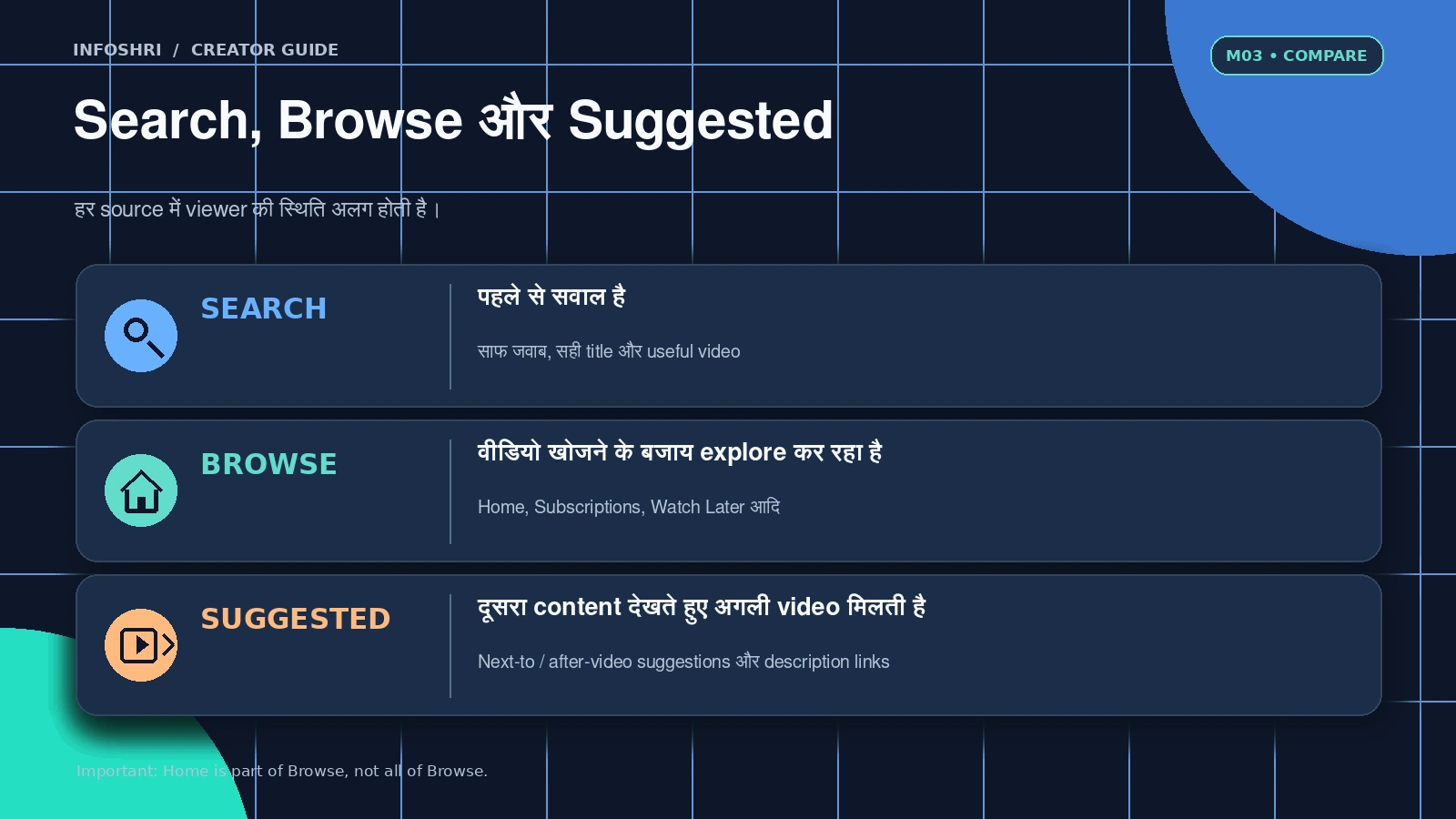
फिर अंतर कहाँ है? दर्शक की स्थिति को समझने में। नीचे की छोटी तुलना में इसे देखिए।
| Traffic Source | Viewer क्या कर रहा है? | Video कैसे मिल सकती है? | Creator का मुख्य सवाल |
|---|---|---|---|
| YouTube Search | कोई सवाल या जरूरत खोज रहा है | Search results में | क्या video उस सवाल का सही जवाब देती है? |
| Home / Browse | Videos देख-समझकर चुन रहा है; हर बार search नहीं करता | Home या अन्य browsing जगहों से | सही viewer को इसे देखने का कारण समझ आएगा? |
| Suggested Videos | अक्सर दूसरी video देख रहा है या उसके संदर्भ से आगे बढ़ रहा है | दूसरी video के आसपास/बाद या description link से | क्या यह उसके लिए उपयोगी अगला कदम है? |
Search को ध्यान में रखकर रवि सोच सकता है: “मेरी video किस खास परेशानी को हल करती है?” उसके बाद title में उस परेशानी का नाम और video में उसका समाधान साफ-साफ रखे। Description में भी वही बात सामान्य भाषा में लिखे। इस approach का उद्देश्य query के पीछे की जरूरत को पूरा करना है।
Browse को ध्यान में रखकर उसका सवाल थोड़ा बदलता है: “मेरे विषय में ऐसा क्या है जो सही दर्शक को अब जानना चाहिए?” यहाँ topic का angle, thumbnail का साफ संदेश और शुरुआती कुछ पलों में promised बात तक पहुँचना खास उपयोगी हो सकता है। लेकिन curiosity पैदा करने के लिए गलत result दिखाना या किसी महंगे tool को ‘free fix’ कहना दर्शक का भरोसा तोड़ेगा।
Suggested को ध्यान में रखकर रवि पूछ सकता है: “इस दर्शक ने अभी जो सीखा है, उसके बाद वह क्या सीखना चाहेगा?” अगर पहली video में phone recording का setup समझाया, तो अगली video audio, lighting या editing के उस हिस्से पर हो सकती है जिसकी viewers को अब जरूरत पड़ेगी। कोई channel सिर्फ एक ही keyword पर दस बार video बनाकर automatically जुड़ी हुई viewing journey नहीं बनाता।
अब Ravi की वही “Audio Clear” video सोचिए। इसका एक ईमानदार title हो सकता है—“Phone से YouTube Video की Audio Clear कैसे करें? आसान Recording Fixes”। Search में answer ढूँढ रहे व्यक्ति को विषय समझ आएगा; Home पर creator tips में रुचि रखने वाला व्यक्ति फायदा पहचान सकता है; और संबंधित recording video के बाद देखने वाला व्यक्ति इसे अगला कदम मान सकता है। यह संभावना है, guaranteed traffic नहीं।
Thumbnail शायद फोन, microphone और साफ/शोर वाली sound waves का तुलना-चित्र दिखाए। ज़रूरी नहीं कि title के सारे शब्द thumbnail पर भी दोहरा दिए जाएँ। Title और image एक दूसरे की मदद करें। वे कोई ऐसा before/after परिणाम न दिखाएँ जो video में कभी हासिल ही नहीं हुआ।
और क्लिक के बाद? यहाँ तीनों sources का एक साझा नियम है—जो वादा किया है, उसे पूरा कीजिए। अगर viewer audio improve करने आया है, तो उसे जल्दी समझ आए कि क्या ठीक करना है और कैसे। सिर्फ लंबा channel intro, बार-बार वही बात या विषय से बाहर की बातें देखने की वजह कमजोर कर सकती हैं। लेकिन हर video की लंबाई के लिए कोई एक जादुई मिनट संख्या भी नहीं। विषय जितना समय माँगे, उतना दीजिए।
CTR और Retention को एक ही नंबर से क्यों नहीं आँकना चाहिए?
मान लीजिए Search से आने वाला viewer किसी खास खराबी का उपाय तुरंत चाहता है। Home पर व्यक्ति बहुत सी videos में से चुन रहा है। Suggested वाला पहले से किसी संबंधित topic में रुचि दिखा चुका हो सकता है। इसलिए तीनों स्थितियों में क्लिक करने की वजह अलग है। एक ही CTR प्रतिशत को हर source के लिए “अच्छा” कहना गलत होगा।
YouTube की official CTR guidance बताती है कि Search में कभी कम impressions पर अपेक्षाकृत ज्यादा CTR दिखाई दे सकती है, जबकि Home पर बहुत बड़े दर्शक समूह तक पहुँचना अपेक्षाकृत कम CTR के साथ भी हो सकता है। यह उदाहरण है, पक्का नियम नहीं। Search की CTR हमेशा ऊपर और Home की हमेशा नीचे रहे, ऐसा कहना सही नहीं।
इसी तरह अगर रवि की video पहले उन दर्शकों को दिखाई दी जो उसे बहुत पसंद करते हैं, और बाद में नए, कम परिचित लोगों को दिखी, तो impressions बढ़ते समय CTR गिर भी सकती है। यह अपने-आप विफलता नहीं। उसे साथ में views, watch time, viewers की स्थिति और समयावधि भी देखनी चाहिए। अच्छी CTR और लंबे समय तक देखने वाले दर्शक होने पर भी किसी विषय की सीमित मांग या मजबूत competition के कारण impressions रुक सकती हैं।
Retention में भी सावधानी जरूरी है। Search से आया व्यक्ति जवाब मिलते ही निकल सकता है; कोई Suggested viewer कई अगली videos देखना चाहे; Home का viewer अलग mood में हो। ये संभव व्यवहार हैं, official fixed source-wise retention rules नहीं। Retention graph में किसी जगह गिरावट दिखे तो देखें कि वहाँ video में क्या हो रहा था, viewer से क्या वादा किया गया था और क्या वीडियो का मुद्दा पहले ही हल हो चुका था। अकेली गिरावट से एक exact कारण तय नहीं हो जाता।
इसलिए Ravi को अपनी video की तुलना उसी तरह की दूसरी videos, समान समय और उपलब्ध traffic context से करनी चाहिए—किसी अजनबी channel के viral प्रतिशत से नहीं। वह चाहे तो InfoShri की Views अचानक रुकने वाली guide में slowdown की अलग जाँच पढ़ सकता है। यहाँ आगे हम वास्तविक traffic-source reports खोलेंगे।
YouTube Studio में कैसे देखें कि आपकी Views Search, Browse या Suggested से आ रही हैं?
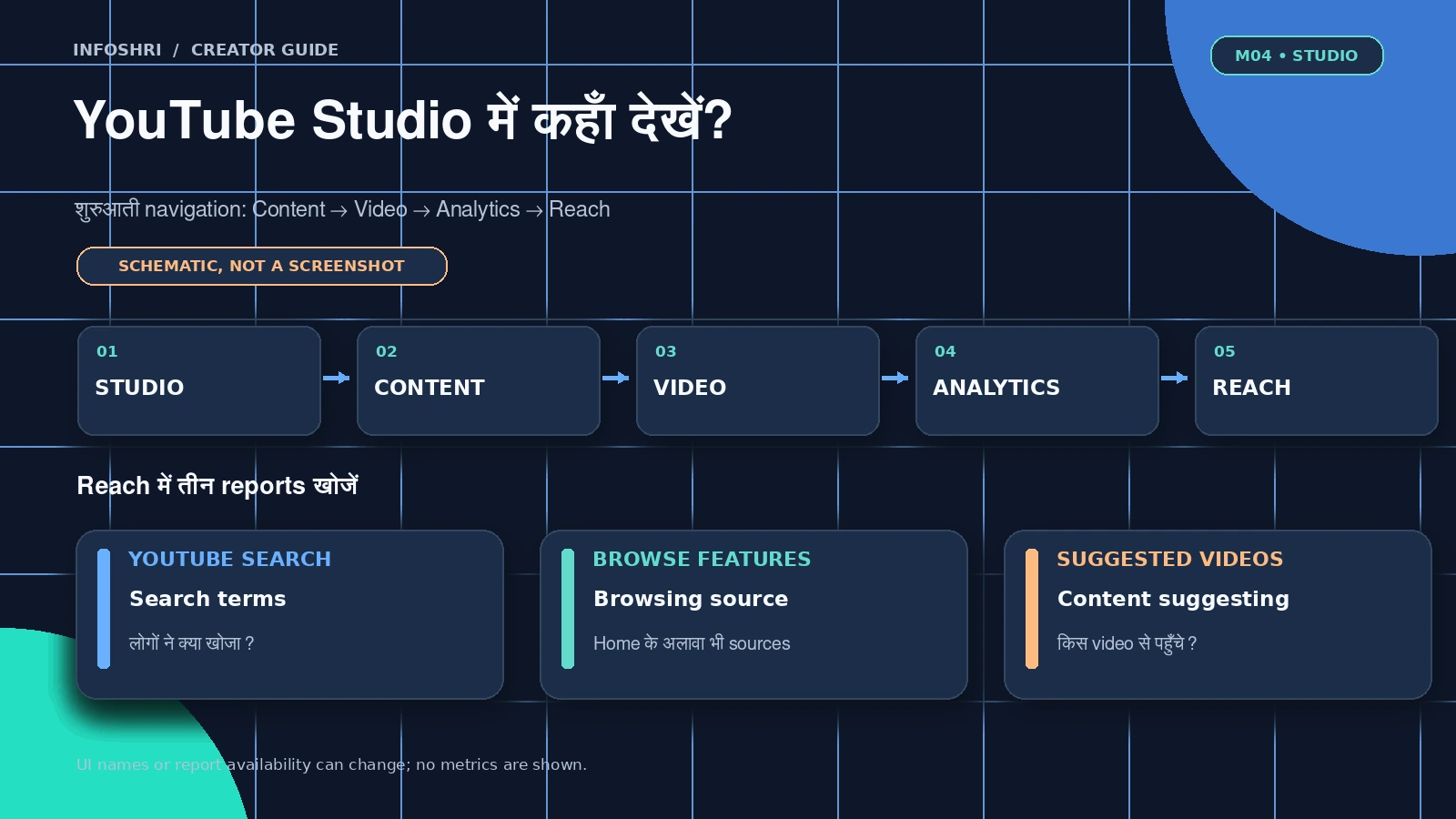
अब Ravi को अनुमान की जगह अपनी video का data देखना है। YouTube Studio वह जगह है जहाँ creator अपनी videos की performance देखता है। Desktop पर शुरुआत करने का आसान रास्ता यह है:
- Browser में YouTube Studio खोलकर अपने channel में sign in करें।
- बाईं तरफ Content खोलें और वह video चुनें जिसे समझना चाहते हैं।
- उस video की Analytics या Insights view खोलें; interface में नाम/स्थान बदल सकता है।
- ऊपर उपलब्ध Reach tab चुनें।
- How viewers find this video नाम का report ढूँढें। इसमें Search, Browse, Suggested और दूसरे sources दिखाई दे सकते हैं।
यह video-level रास्ता है। अगर पूरे channel की स्थिति देखना चाहते हैं, तो Studio के मुख्य Analytics → Content में traffic source reports देखें। जरूरत हो तो See more या Advanced mode से detail खोलें। YouTube के Help Center में भी video-level Reach और channel-level Content के अलग रास्ते बताए गए हैं। Mobile Studio app में कुछ reports का स्थान अलग हो सकता है और कुछ detailed reports उपलब्ध नहीं होतीं। इसलिए केवल menu का नाम न मिलने पर यह न मानें कि आपका data गायब है। आधिकारिक Reach instructions और Content performance guide जरूरत पड़ने पर साथ खोल सकते हैं।
YouTube Search वाले हिस्से में क्या देखें? वहाँ YouTube search terms या Traffic source: YouTube Search जैसा detail report मिल सकता है। यह बताता है कि उपलब्ध report में लोगों ने कौन-से शब्द खोजे और फिर video तक पहुँचे। रवि को शायद अपने सोचे हुए शब्दों से अलग सवाल मिलें—जैसे phone mic आवाज धीमी या recording echo fix। ऐसी जानकारी viewer की जरूरत समझने में मदद करती है। मगर हर बहुत कम इस्तेमाल हुए term का पूरा विवरण दिखे, यह जरूरी नहीं। रिपोर्ट में जो नहीं दिखा, उसे invent न करें।
Browse Features वाले हिस्से में क्या देखें? सबसे पहले दर्ज views और उनका समय देखें। फिर उपलब्ध impressions, CTR और retention का संदर्भ समझें। याद रखिए, Browse में Home के अलावा अन्य browsing जगहें भी शामिल हैं। अगर कहीं अधिक विस्तृत breakdown सचमुच उपलब्ध है, तभी उसका उपयोग करें; सिर्फ कुल Browse संख्या को Home-only performance मत कहें।
Suggested Videos वाले हिस्से में क्या देखें? Content suggesting this video या Traffic source: Suggested videos report खोजें। यह उन videos के बारे में उपयोगी जानकारी दे सकता है जिनके संदर्भ से आपकी video तक traffic पहुँचा। रवि को ध्यान देना चाहिए कि वे videos किन समस्याओं के बारे में हैं। क्या उनके viewers phone recording सीख रहे थे? क्या वे microphones compare कर रहे थे? क्या उन्हें अगला step चाहिए था? इस data से संभावित viewer journey समझ सकते हैं, लेकिन यह पूरी internal recommendation reasoning नहीं खोलता। Description links का classification याद रखें।
तीनों source देखने के बाद बाकी नामों को भी अनदेखा मत कीजिए। External में बाहर की websites या apps के links/embeds आ सकते हैं; Channel pages अपनी या दूसरी channel pages से आने वाली visits हैं; Playlists, End screens, Video cards, Notifications, Direct or unknown और YouTube advertising अलग categories हो सकती हैं। WhatsApp से shared link को Search traffic समझना, End Screen को Suggested मान लेना या paid advertisement को organic Browse reach बताना सही नहीं। YouTube जिन नामों से report देता है, उन्हीं के आधार पर पढ़ें।
और Shorts Feed को साधारण long-form thumbnail discovery जैसा न समझें। Shorts में viewer तेज़ी से वीडियो जारी रखने या swipe करने का फैसला करता है; “Stayed to watch” जैसे measurements और उनके संदर्भ अलग हो सकते हैं। यह guide मुख्य रूप से long-form Search, Browse और Suggested के लिए है।
अब Report देखकर निष्कर्ष कैसे निकालें?
रवि को केवल यह नहीं देखना कि कौन-सी लाइन सबसे बड़ी है। उसे हर pattern के लिए एक समझदार सवाल पूछना है। नीचे सभी उदाहरण काल्पनिक संभावनाएँ हैं, किसी असली channel का data नहीं।
| Studio में क्या दिख रहा है? | इसका क्या मतलब हो सकता है? | अब क्या check करें? |
|---|---|---|
| Search traffic कम है | उस सवाल की मांग कम हो, वीडियो का मेल कमजोर हो या competition ज्यादा हो | Search terms, title की clarity, सवाल का जवाब, विषय की ताज़गी |
| Browse traffic कम है | सही browsing audience तक कम पहुँची हो या विषय/packaging में रुचि कम बनी हो | उपलब्ध impressions, title/thumbnail, audience fit, competition |
| Suggested traffic कम है | दूसरे content के साथ natural next-step connection कमजोर हो सकता है | Suggesting videos, related viewer questions, useful follow-ups |
| Search मजबूत, Browse कमजोर | कोई खास tutorial मुख्य रूप से खोजे गए सवाल का जवाब दे रही हो | Search terms और दर्शक की संतुष्टि; जबरन Browse बनाने की जरूरत नहीं |
| Browse मजबूत, Search कमजोर | ऐसा angle हो जिसे लोग देखकर चुनते हों, पर exact query कम खोजते हों | Viewer response; अप्रासंगिक keywords जोड़ने से बचें |
| किसी संबंधित video के बढ़ने के बाद Suggested बढ़ी | उस viewing journey से आपकी video भी अधिक खोजी गई हो सकती है | Content suggesting this video और तारीख़ों का संदर्भ; कारण को पक्का न मानें |
अगर रवि की एक tutorial Search से ज्यादा views ला रही है, तो यह बताता है कि लोग उसके विषय को खोजकर आ रहे हैं। इसका मतलब यह नहीं कि Search पूरे channel के लिए “सबसे अच्छी” category है। दूसरी video Browse से ज्यादा पहुँचे तो वह अलग तरह की viewer स्थिति का संकेत हो सकता है। तीसरी को Suggested मिले तो कुछ viewers उसे अन्य content से जोड़कर पा रहे हैं। अलग videos का traffic mix अलग होना सामान्य हो सकता है; हर channel के लिए 40% Search, 30% Browse, 30% Suggested जैसा कोई universal ideal अनुपात नहीं है।
Traffic अचानक बदले तो Ravi पहले date range एक जैसी रखे, फिर देखे क्या बदला—views, impressions, traffic-source contribution या सिर्फ percentage? किसी source का प्रतिशत घट सकता है जबकि उसकी असली views स्थिर हों, अगर दूसरे source से बहुत अधिक views आने लगी हों। प्रतिशत के साथ संख्या देखना इसलिए जरूरी है। उसके बाद topic interest, competition और समय के हिसाब से दर्शकों का व्यवहार देखें। हर बदलाव को “algorithm punishment” कहना रिपोर्ट से अधिक जानने का दावा होगा।
अब data देखकर काम करने की बारी है। Ravi को अगली video का विषय कैसे तय करना चाहिए?
नई Video बनाते समय किस Traffic Source को ध्यान में रखें? Ravi का Simple Planning System
रवि के सामने अगली तीन संभावित videos हैं: “Phone Recording से Background Noise कैसे हटाएँ?”, “मैंने ₹500 Mic से YouTube Video Record की—क्या Result मिला?” और “Budget Mic Connect करने के बाद Best Audio Settings”। ये केवल उदाहरण हैं; इन्हें किसी verified trending keyword, कीमत पर मिले असली product test या Ravi के अपने अनुभव का प्रमाण न समझें। खासकर “मैंने … Record की” वाला title तभी उपयोग करें जब creator ने सच में ऐसा experiment किया हो और video में वह दिखाता भी हो।
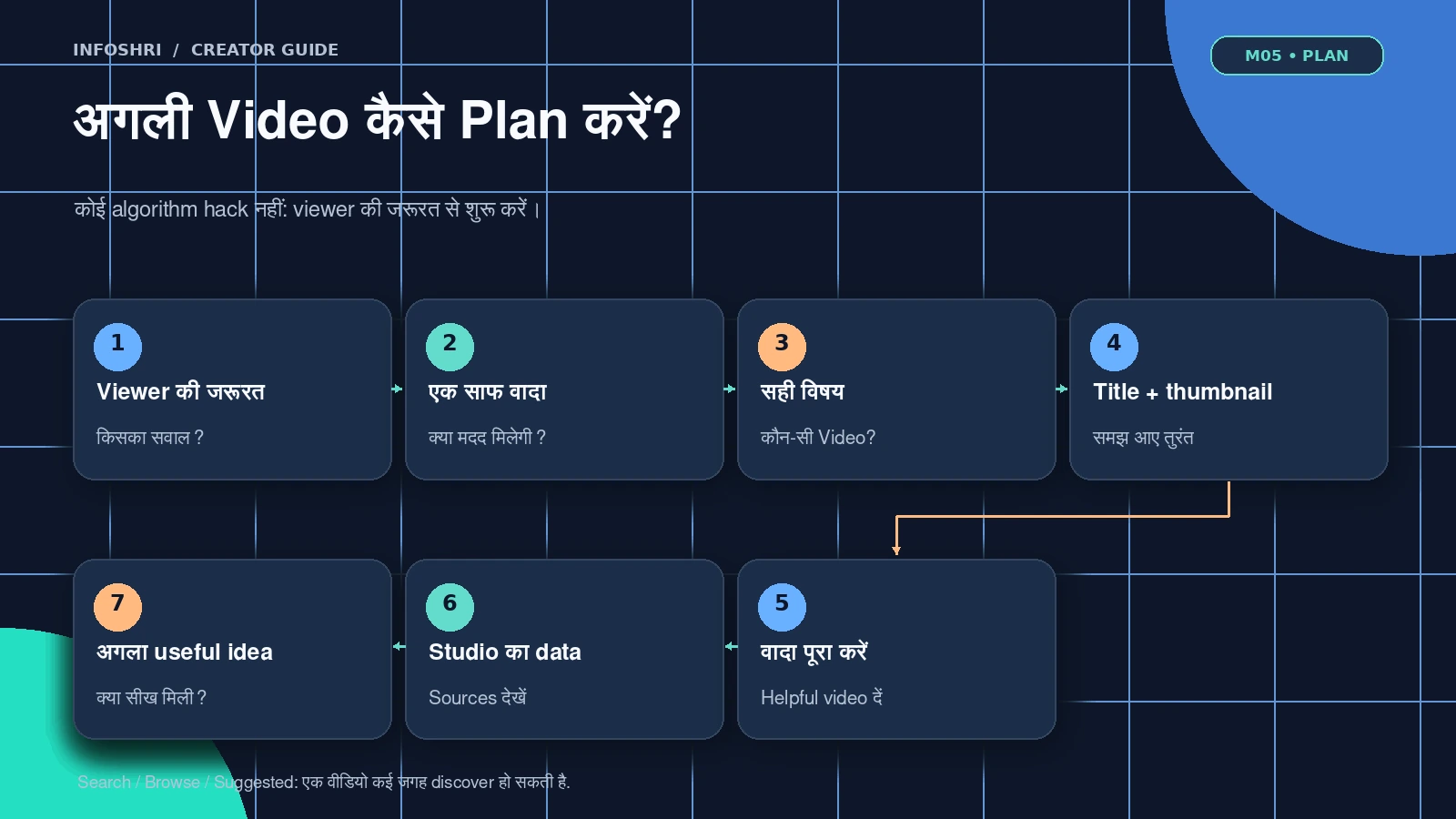
पहले Ravi अपने दर्शक को पहचानता है। क्या वह बिल्कुल नया creator है जिसे audio ठीक करनी है? क्या वह mic खरीदने वाला व्यक्ति है? या किसी mic को जोड़ चुका है और अब settings खोज रहा है? यह प्रश्न title बनाने से पहले महत्वपूर्ण है।
फिर वह सोचता है कि व्यक्ति क्या चाहता है। Background noise हटाना सीखना एक स्पष्ट समस्या का समाधान है। ₹500 वाले mic की वास्तविक recording का अनुभव देखने वाला व्यक्ति किसी result या तुलना में रुचि रख सकता है। Mic settings वाला दर्शक setup का अगला step सीखना चाहता हो सकता है। तीनों विषय संबंधित हैं, फिर भी इनमें अलग प्राथमिक जरूरतें हैं।
इसके बाद Ravi अनुमान लगाता है कि video को कौन-सा discovery context मदद कर सकता है। Noise removal वाली tutorial Search में पूछे जाने वाले सवाल का उत्तर हो सकती है। वास्तविक ₹500 mic experiment वाला विचार सही दर्शक को Home पर curiosity से भी आकर्षित कर सकता है। Best settings वाली video पहले mic connect करना सीख चुके दर्शक का स्वाभाविक अगला कदम बन सकती है। लेकिन इनमें से कोई भी एक source तक सीमित नहीं, और इनमें traffic मिलने का कोई वादा नहीं।
अब वह एक वाक्य में video का वादा लिखता है। उदाहरण: “यह video दिखाएगी कि phone recording में background noise कम करने के कौन-से practical तरीके हैं और उनकी सीमाएँ क्या हैं।” अगर उसे एक साफ वाक्य नहीं मिल रहा, तो शायद topic अभी बहुत बड़ा या अस्पष्ट है।
इसके बाद title लिखता है जो उस वादे को सच-सच बताए। “Phone Recording का Background Noise कैसे कम करें?” समझने योग्य है। “एक क्लिक में 100% Noise गायब—हर फोन में Guaranteed” ऐसा दावा है जिसे बिना प्रमाण नहीं करना चाहिए। फिर thumbnail में एक phone और साफ/शोर वाली sound waves दिखाए तो अर्थ तुरंत स्पष्ट हो सकता है। हर शब्द को image पर ठूँसने की जरूरत नहीं।
Script या recording शुरू करते समय वह सोचता है: “जिसने मेरे title पर क्लिक किया, उसे शुरुआत में क्या देखने-सुनने की उम्मीद होगी?” अगर उसने noise cleanup कहा है, तो समस्या और इस्तेमाल होने वाला तरीका जल्दी दिखाना sensible है। क्या मुफ्त app चाहिए? क्या recording से पहले room बदलना जरूरी है? क्या खराब audio पूरी तरह ठीक नहीं हो पाएगी? ये सीमाएँ भी ईमानदारी से समझानी चाहिए।
Publish करने के बाद Ravi शुरुआत की छोटी संख्याओं पर बहुत बड़ा फैसला नहीं करता। पर्याप्त data उपलब्ध होने पर वह एक समान समय-सीमा में Reach report देखता है। Search से लोग आए तो उनके search terms पढ़ता है। Browse से आए तो packaging और audience context जाँचता है। Suggested से आए तो suggesting videos के विषय समझता है। Comments में बार-बार आया अगला सवाल भी नोट करता है, लेकिन एक comment को पूरी audience की राय मानकर फैसला नहीं करता।
इसके बाद उसकी अगली video अनुमान से नहीं, सीखी गई बात से बेहतर बन सकती है। अगर लोग पूछ रहे हैं, “Mic तो लगा लिया, अब हवा की आवाज कैसे हटाएँ?”, और यह समस्या उसके channel के दर्शकों के काम की है, तो वह एक नई उपयोगी tutorial बना सकता है। इसके लिए वह इस video और पिछले audio guide को सही जगह links या end screens से जोड़ सकता है, मगर किसी automated Suggested boost का दावा किए बिना।
इस पूरी प्रक्रिया को छोटा करके याद रखें: दर्शक पहचानें → उसकी जरूरत समझें → video का वादा तय करें → साफ title और thumbnail बनाएं → वादा पूरा करें → Studio में नतीजे देखें → अगला काम का सवाल चुनें। इसे बार-बार सुधार सकते हैं। कोई एक बार किया गया “algorithm setup” हमेशा की traffic guarantee नहीं देता।
कुछ आम गलतफहमियाँ अब खुद-ब-खुद दूर हो जाती हैं। Search हमेशा बेहतर नहीं है; Browse केवल Home नहीं है; Suggested केवल Up Next नहीं है; 50 tags ranking की शर्त नहीं हैं; low CTR अपने-आप विफलता नहीं है; और एक video पर सिर्फ एक source की मुहर नहीं लगती। तीनों का सही इस्तेमाल viewers के सवाल समझने में है, algorithm hacks ढूँढने में नहीं।
Beginners के Common Questions और Final Traffic Source Cheat Sheet
1. YouTube Traffic Source क्या है?
यह बताता है कि viewer आपकी video तक किस रास्ते से पहुँचा—जैसे YouTube Search, Browse Features या Suggested Videos। एक video को कई रास्तों से viewers मिल सकते हैं।
2. YouTube Search और Browse में क्या फर्क है?
Search में viewer खुद कुछ खोजता है। Browse में viewer YouTube की अलग browsing जगहों पर video देख या चुन रहा होता है, जरूरी नहीं कि उसी विषय का सवाल type किया हो।
3. Home और Browse क्या एक ही हैं?
नहीं। Home एक खास जगह है। Browse Features में Home के अलावा Subscriptions, Watch Later, Trending/Explore और अन्य browsing जगहें भी शामिल हो सकती हैं।
4. Suggested Videos कहाँ दिखाई दे सकती हैं?
अक्सर दूसरी video देखते समय उसके पास या बाद में संबंधित सुझाव दिखाई दे सकते हैं। Screen और device के अनुसार layout बदल सकता है।
5. क्या video description के links से आने वाली views Suggested में count हो सकती हैं?
हाँ। YouTube की वर्तमान traffic-source definition में video descriptions के links से आया traffic भी Suggested Videos श्रेणी में शामिल है। इसलिए हर Suggested view को सिर्फ Up Next click नहीं कह सकते।
6. क्या एक video को Search, Browse और Suggested तीनों से views मिल सकती हैं?
हाँ। रवि की audio tutorial का उदाहरण यही बताता है। तीनों जगह दर्शक का संदर्भ अलग है, लेकिन video वही रहती है।
7. Search traffic के लिए सबसे पहले क्या सुधारें?
देखें कि video किस वास्तविक सवाल का जवाब देती है। Title साफ रखें, description में सही विषय बताएँ और video में पूरा, उपयोगी उत्तर दें। Ranking की कोई guarantee नहीं।
8. Browse traffic बढ़ाने के लिए क्या सोचें?
सही दर्शक की रुचि समझें। उसे title और thumbnail देखकर video देखने का कारण स्पष्ट होना चाहिए, और content को वही वादा पूरा करना चाहिए। केवल clickbait बनाना समाधान नहीं है।
9. Suggested traffic के लिए क्या करें?
सोचें कि किसी संबंधित video को देखने के बाद viewer स्वाभाविक रूप से क्या जानना चाहेगा। उसी जरूरत पर उपयोगी अगली videos बनाएँ और उपयुक्त links दें। इससे Suggested traffic पक्का नहीं होता।
10. सबसे अच्छा Traffic Source कौन-सा है?
हर video के लिए एक ही सबसे अच्छा source नहीं होता। आपका विषय, दर्शक की जरूरत और video का प्रकार तय करते हैं कि कौन-सा रास्ता महत्वपूर्ण है। कोई universal ideal percentage mix नहीं है।
11. Search और Browse की CTR अलग क्यों हो सकती है?
Search viewer पहले से खास जवाब खोज रहा हो सकता है, जबकि Home viewer कई अलग videos में से चुन रहा होता है। इसलिए तुलना करते समय source और audience को साथ देखें। कोई fixed good CTR नहीं है।
12. Browse traffic कम हो तो क्या check करें?
Date range, available impressions, title, thumbnail, दर्शक की रुचि और विषय की competition जाँचें। याद रखें कि Browse केवल Home नहीं है। कम Browse अपने-आप channel punishment नहीं बताती।
13. YouTube Studio में Search Terms कहाँ देखें?
Desktop पर Content से video खोलें, उसकी Analytics/Insights में Reach देखें और YouTube Search terms या Traffic source: YouTube Search report खोजें। कुछ details उपलब्ध data और device के अनुसार अलग हो सकती हैं।
14. कौन-सी videos से Suggested traffic आया, कैसे जानें?
उसी Reach view में Content suggesting this video या Suggested videos का detailed report देखें। यह संबंधित video संदर्भ दिखा सकता है, लेकिन YouTube ने हर suggestion क्यों चुना, उसका पूरा निजी formula नहीं।
आखिरी Cheat Sheet—सिर्फ तीन सवाल याद रखिए।
SEARCH: Viewer खुद जवाब ढूँढ रहा है। पूछिए—“क्या मेरी video उसके सवाल का साफ और सही जवाब देती है?”
BROWSE / HOME: Viewer videos देख-समझकर चुन रहा है। पूछिए—“क्या सही viewer title और thumbnail देखकर इसका फायदा पहचान पाएगा?” Home, Browse का एक हिस्सा है; पूरा Browse नहीं।
SUGGESTED: Viewer दूसरी video से आगे बढ़ रहा हो सकता है। पूछिए—“क्या मेरी video उसके लिए उपयोगी अगला कदम है?” याद रखें कि Analytics की Suggested category में description links भी आ सकते हैं।
तीनों के लिए जरूरी है—साफ विषय, सही audience, ईमानदार title, समझने योग्य thumbnail, उपयोगी जवाब और बाद में अपने Studio data से सीखना।
Search में Viewer खुद जवाब ढूँढ रहा होता है.
Browse में YouTube उसे
उसकी पसंद के हिसाब से videos दिखा सकती है.
Suggested में वह किसी video को देखते हुए
अगली useful video तक पहुँच सकता है.
आपका काम तीन अलग Algorithm Tricks ढूँढना नहीं है.
आपका काम है
यह समझना कि Viewer उस समय क्या चाहता है,
और उसके लिए सही Video बनाना है.
Sources
- YouTube Help — Understand your YouTube video reach
- YouTube Help — How YouTube search works
- YouTube Help — How YouTube recommendations work
- YouTube Help — Learn more about how YouTube works for you
- YouTube Help — Decoding CTR & impressions in your Analytics
- YouTube Help — YouTube performance FAQ & Troubleshooting
- YouTube Help — Understand your YouTube content performance
- YouTube Help — Search & discovery tips
- YouTube Help — Good to know about recommendations
- YouTube Help — Add tags to your YouTube videos
- YouTube Help — Check your YouTube thumbnail impressions and watch time

Keep exploring